Capturez automatiquement les décisions de l'équipe depuis Slack
Zero surveille vos canaux Slack, identifie les décisions au fil de l'eau et consigne chacune dans Notion avec tout le contexte, les liens et les étiquettes de catégorie.
Zero se connecte à :

Ce que Zero livre
Quel est le problème
Une réunion produit se termine. Trois décisions ont été prises : une fonctionnalité est abandonnée, la date de lancement recule de deux semaines et le modèle de tarification change. Quelqu'un dit qu'il rédigera un compte rendu. Une semaine plus tard, le document n'existe toujours pas, l'ingénieur a quand même développé la fonctionnalité abandonnée, et deux personnes ont des souvenirs différents de ce qui a été décidé. Zero surveille le canal. Quand une décision est prise, il la consigne immédiatement, avec le lien du fil, qui l'a dite et pourquoi.
Comment Zero le corrige
Étape 1 : Connectez vos outils
Étape 2 : Demandez à Zero
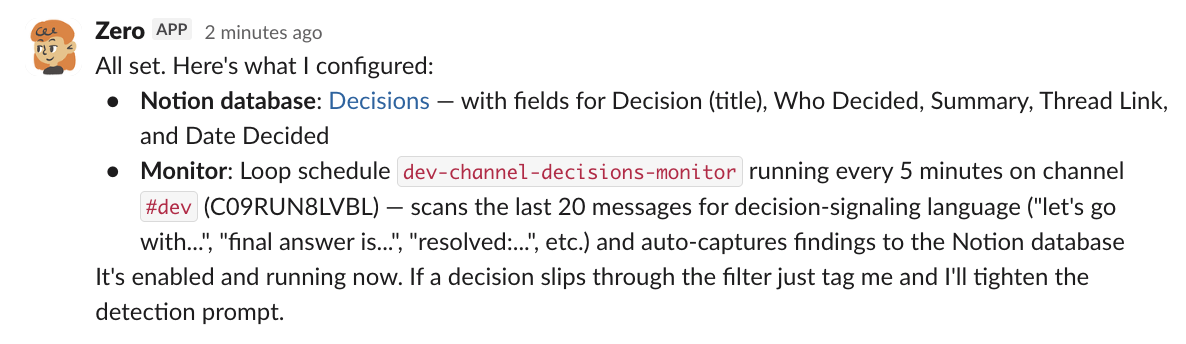
@Zero surveille #product et #eng. Chaque fois qu'une décision clé est prise, capture-la dans la base de données Decisions de Notion. Inclus qui l'a décidée, un résumé d'une ligne et un lien vers le fil.
Zero lit le canal
Zero parcourt les fils récents dans les canaux Slack indiqués et recherche des signaux de décision : accords, approbations, changements de périmètre, engagements de dates et arbitrages de politique.
Zero extrait et catégorise chaque décision
Pour chaque décision trouvée, Zero rédige un résumé d'une ligne, note qui l'a prise, l'horodate et renvoie au fil Slack d'origine pour tout le contexte.
Consignée dans Notion instantanément
Zero crée une nouvelle page ou ligne dans votre base de données Notion pour chaque décision, organisée par catégorie. Le registre reste à jour sans aucune saisie manuelle.
Étape 3 : Allez plus loin
Conseils pour de meilleurs résultats
Nommez la base de données Notion et les champs de propriétés que Zero doit utiliser. Plus vous êtes précis, plus le résultat est propre.
Orientez Zero vers des canaux à fort signal comme #product, #eng ou #leadership. Évitez les canaux bruyants comme #random.
Associez cela au cas d'usage du stand-up : commencez la journée en sachant ce qui a été décidé hier, sans lire tous les fils.