Tous les cas d'usage

Rédigez et envoyez des e-mails marketing depuis Slack

Zero rédige votre prochain e-mail marketing, récupère le contexte depuis Notion et Linear, le prévisualise dans Slack et l'envoie via Resend une fois que vous l'approuvez.


Zero se connecte à :SlackResendNotionLinear

Ce que Zero livre

Quel est le problème

Jeudi après-midi. Vous devez une mise à jour produit à vos abonnés. Vous avez trois fonctionnalités livrées dans Linear, un teaser de lancement dans Notion et quinze minutes avant votre prochaine réunion. Vous n'avez pas envie d'ouvrir un document vierge, de copier-coller des éléments du changelog, de rédiger une nouvelle copie à la main, de vous connecter à Resend, d'uploader le HTML, d'écrire l'objet et de revérifier trois fois l'étiquette d'audience. Vous voulez juste qu'un e-mail propre parte — fidèle à la marque, vers la bonne audience — sans y perdre le reste de votre journée.

Comment Zero le corrige

Étape 1 : Connectez vos outils

Resend
Resend
Requis
Connexion OAuth à votre espace de travail Resend. Zero a besoin de la permission d'envoi et d'un accès en lecture aux audiences.
Connecter
Slack
Slack
Requis
Installation dans l'espace de travail. Zero lit depuis le canal dans lequel vous le sollicitez et y publie les prévisualisations.
Connecter
Notion
Notion
Optionnel
Optionnel. Utilisé lorsque vous voulez que Zero récupère des notes de version, des brouillons de teaser ou des briefs de campagne comme matière première.
Connecter
Linear
Linear
Optionnel
Optionnel. Utilisé lorsque vous voulez que Zero résume automatiquement les éléments livrés comme colonne vertébrale du contenu de l'e-mail.
Connecter

Étape 2 : Demandez à Zero

@Zero rédige notre e-mail hebdomadaire de mise à jour produit. Récupère les éléments livrés cette semaine dans Linear et la note de teaser de lancement dans Notion. Mets en avant notre plus grande fonctionnalité dans l'objet. Prévisualise le brouillon dans #marketing, puis envoie via Resend à l'audience « subscribers » après mon approbation.
Zero se connecte à Linear et Notion
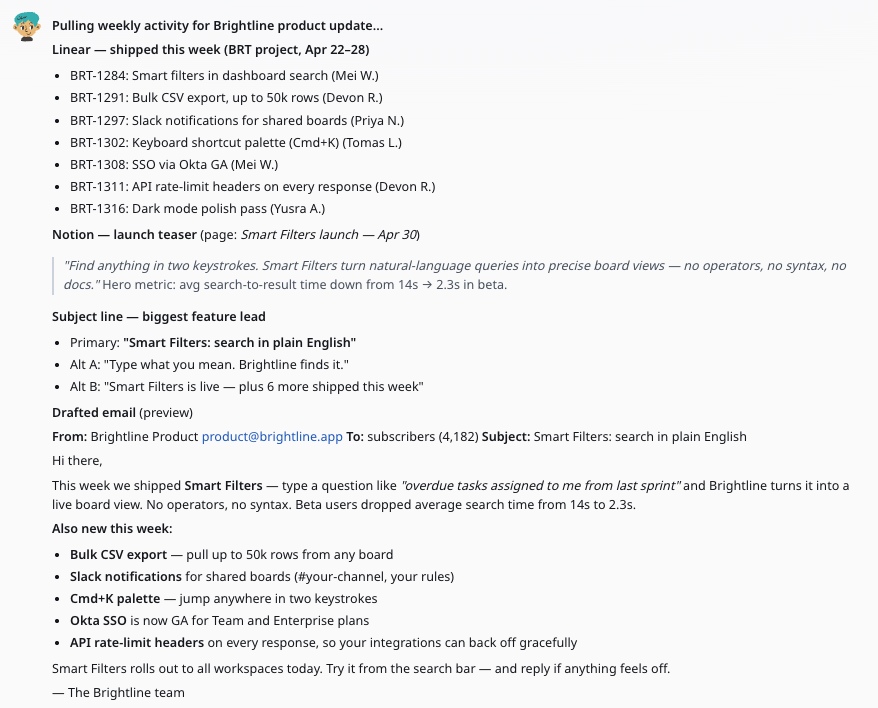
Zero récupère les éléments livrés et les notes de contexte depuis les sources que vous indiquez, puis rassemble la matière première de l'e-mail.
Rédaction et prévisualisation dans Slack
Zero rédige l'objet, le préheader et le corps du texte fidèlement à la marque, puis affiche une prévisualisation propre dans le même fil pour que vous puissiez la parcourir en 10 secondes avant l'envoi.
Envoi via Resend et compte rendu
Une fois que vous approuvez, Zero lance la campagne vers l'audience que vous avez nommée et renvoie les statistiques de livraison : nombre de messages acceptés, taille de l'audience et un lien direct vers le tableau de bord Resend.

Étape 3 : Allez plus loin

Ajuster et renvoyer
Demandez à Zero de réviser n'importe quelle section et de régénérer la prévisualisation
@Zero réécris le paragraphe d'ouverture - rends-le plus percutant et coupe le ton corporate.
Segmenter votre audience
Restreignez l'envoi à une étiquette ou un filtre précis avant de lancer
@Zero envoie ce brouillon uniquement aux abonnés étiquetés « trial-active » - ignore la liste des comptes désabonnés.
En faire une routine
Planifiez une rédaction-et-prévisualisation récurrente à une cadence que vous contrôlez
@Zero chaque vendredi à 10h, rédige une mise à jour produit à partir des livraisons Linear de cette semaine et publie la prévisualisation dans #marketing pour approbation.

Conseils pour de meilleurs résultats

Nommez votre audience explicitement - « subscribers », « trial users » ou une étiquette précise - pour que Zero ne se rabatte pas sur une liste plus large.
Prévisualisez toujours avant d'envoyer. Demandez à Zero de publier le brouillon dans un canal pour approbation, afin qu'un humain le lise avant qu'il n'atteigne votre liste.
Enchaînez avec le cas d'usage du stand-up - lancez d'abord votre résumé hebdomadaire des éléments livrés, puis injectez-le dans cette campagne pour un pipeline de newsletter sans copier-coller.