Tutti i casi d'uso

Triage prioritizzato della posta in arrivo giornaliera via Slack

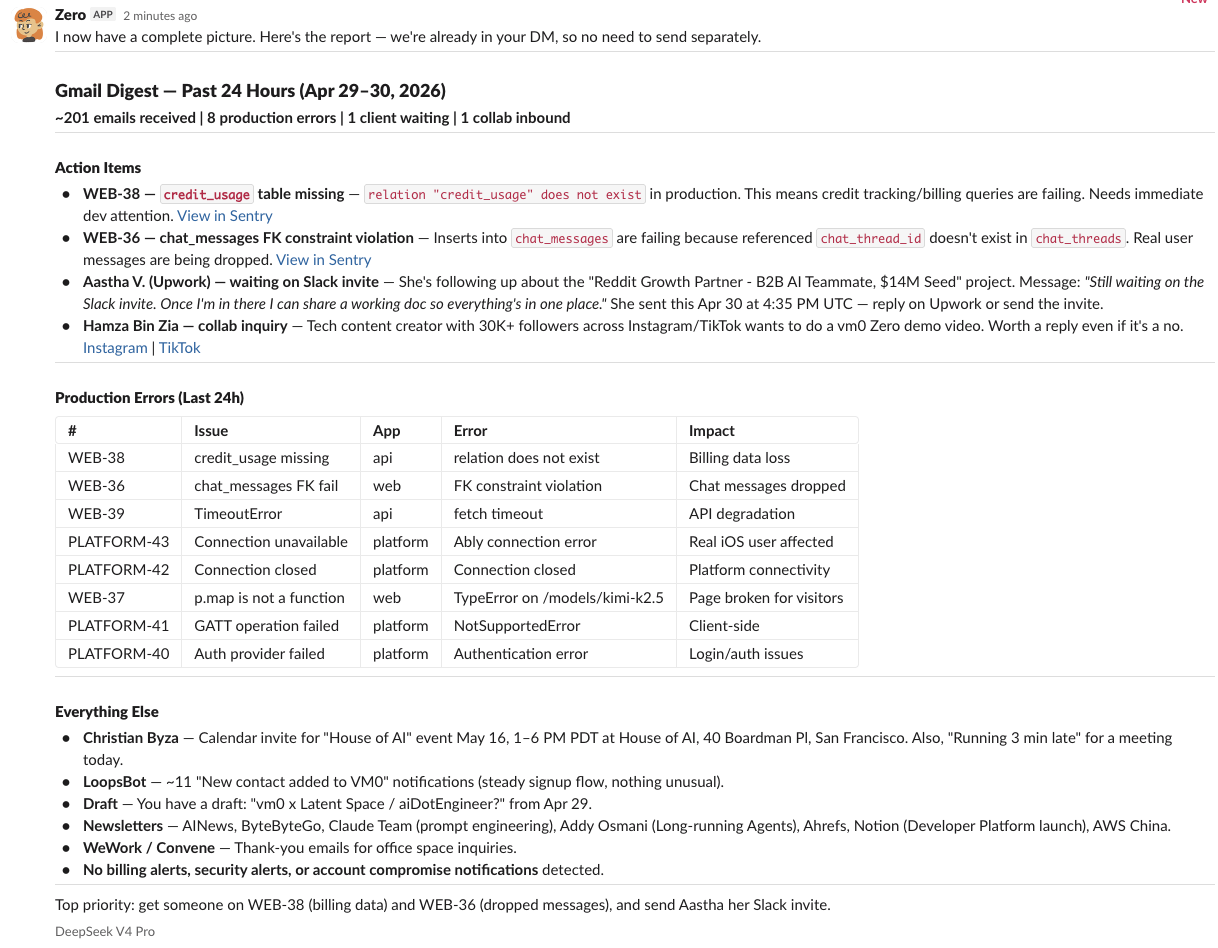
Zero legge la tua Gmail, separa il segnale dal rumore e invia un riepilogo prioritizzato su Slack con elementi da gestire, così inizi la giornata informato anziché sommerso.


Zero connette:GmailSlack

Cosa offre Zero

Qual è il problema

Lunedì mattina, 8:59. Apri Gmail e trovi più di 200 messaggi non letti. La maggior parte è rumore: notifiche di GitHub, avvisi automatici, raffiche di email di marketing che non leggerai mai. Sepolti lì dentro: un alert di sicurezza su credenziali esposte nel tuo repository, un avviso di pagamento fallito dal tuo provider cloud e una richiesta di un cliente a cui serve una risposta oggi. Potresti passare 30 minuti a scorrere gli oggetti, oppure potresti chiedere a Zero di separare l'urgente dall'ignorabile e inviarti un riepilogo pulito su Slack prima che il tuo primo caffè si raffreddi.

Come Zero lo risolve

Passo 1: Connetti i tuoi strumenti

Gmail
Gmail
Obbligatorio
Gmail - accesso in lettura per analizzare le email in arrivo, le intestazioni e le anteprime. Zero legge soltanto; non modifica né elimina mai i tuoi messaggi.
Connetti
Slack
Slack
Obbligatorio
Slack - usato per recapitare il riepilogo del triage come DM o post su un canale. Serve solo se vuoi il report su Slack anziché in linea.
Connetti

Passo 2: Chiedi a Zero

@Zero controlla la mia Gmail per le email delle ultime 24 ore. Segnala tutto ciò che è urgente: alert di sicurezza, problemi di fatturazione, messaggi dei clienti. Inviami un DM su Slack con gli elementi da gestire in cima e una tabella riepilogativa di tutto il resto.
Zero si connette a Gmail e recupera le email recenti
Zero si autentica con il tuo account Gmail e recupera le email nella finestra temporale che indichi, in genere le ultime 24 ore. Legge intestazioni, informazioni sul mittente e anteprime per capire di cosa tratta ogni messaggio.
Zero categorizza e prioritizza ogni messaggio
Zero ordina le email in livelli di priorità: gli elementi che richiedono un'azione, come alert di sicurezza e richieste dei clienti, salgono in cima; gli aggiornamenti informativi vengono raggruppati in una tabella scorrevole; e il puro rumore (raffiche di marketing, notifiche automatiche senza azioni) viene riassunto in una riga.
Zero invia un riepilogo strutturato su Slack con gli elementi da gestire
Il report di triage arriva nel tuo DM Slack o in un canale del team: prima gli elementi da gestire, poi quelli che richiedono attenzione e infine un riepilogo in una riga del resto. Ogni elemento include il mittente, l'oggetto e il motivo per cui è rilevante. Niente più scorrimento di 200 email per trovare le tre che contano.

Passo 3: Vai oltre

Bozze di risposta alle email segnalate
Chiedi a Zero di redigere le risposte agli elementi urgenti che ha individuato.
@Zero redigi una risposta all'email dell'alert di sicurezza GitHub chiedendo i percorsi specifici dei file interessati
Crea issue per gli elementi da gestire
Trasforma gli elementi da gestire delle email in issue tracciate su GitHub o Linear.
@Zero crea una issue su GitHub per l'alert di sicurezza sulle password esposte - etichettala come security e assegnala a me
Rendilo abituale
Programma questo triage perché venga eseguito ogni mattina prima che inizi a lavorare.
@Zero ogni giorno feriale alle 7, fai il triage della mia Gmail e inviami il riepilogo in DM su Slack

Suggerimenti per risultati migliori

Restringi il campo chiedendo a Zero di concentrarsi su mittenti, etichette o cartelle specifiche - "fai il triage solo delle email di clienti e fatturazione" riduce ulteriormente il rumore.
Abbinalo al caso d'uso di triage di Slack per una copertura completa della comunicazione: triage di email + Slack copre le tue due caselle più affollate.
Aggiungi contesto su cosa conta come urgente per il tuo team. Zero si adatta: digli una volta che "gli alert di sicurezza di GitHub sono sempre P0" e se lo ricorderà.