
इस सप्ताह की मुख्य ख़बर है Workflows: आपकी टीम जिन प्रक्रियाओं को बार-बार दोहराती है, उन्हें पुन: उपयोग करने योग्य स्किल्स के रूप में सहेजने का एक नया तरीका, जिन्हें आपके एजेंट चला सकते हैं। इसके साथ, Claude Sonnet 5, अब Connectors पेज से पहुँच योग्य प्रति-एजेंट कनेक्टर एक्सेस, और एक-क्लिक डेटा एक्सपोर्ट। यहाँ जानिए क्या बदला।
Workflows
एक workflow किसी काम के लिए पुन: उपयोग करने योग्य SOP है: आपकी टीम की सर्वोत्तम प्रक्रिया, जिसे एक बार लिख लिया जाए और हर बार उसी तरह चलाया जाए। इसे अपने एजेंट को स्किल्स देने का एक और तरीका समझें। बताइए कि कोई काम कैसे किया जाना चाहिए, और आपका एजेंट उसका पालन कर सकता है। इसे शुरू से लिखें, या चैट में पहले किए गए काम से इसे तैयार करें।
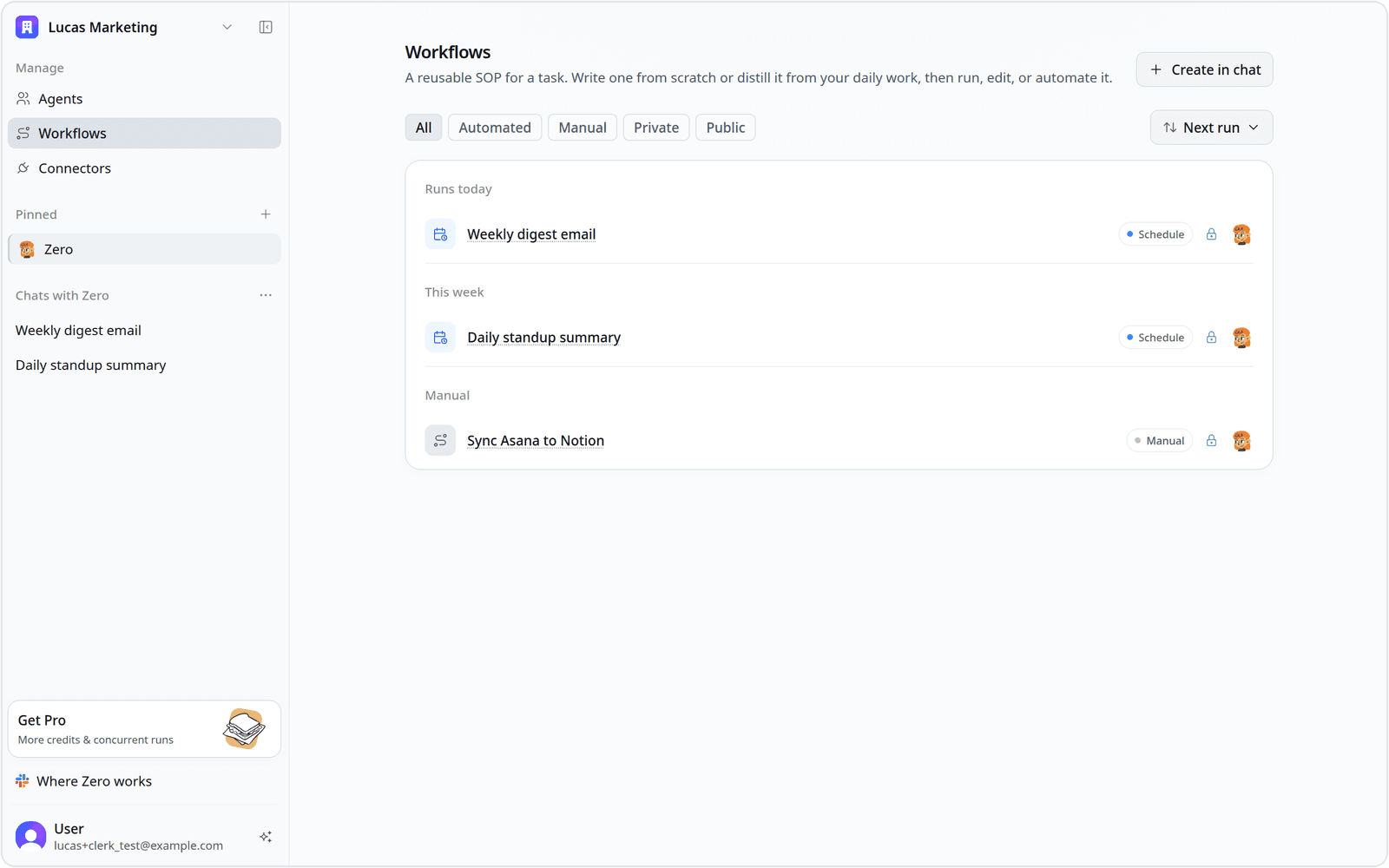
आपके वर्कस्पेस का हर workflow अब एक समर्पित Workflows पेज पर रहता है। हर पंक्ति workflow दिखाती है, यह कैसे ट्रिगर होता है, यह निजी है या साझा, और कौन सा एजेंट इसे चलाता है। एक Next run व्यू इन्हें इनके अगले रन के समय के अनुसार समूहित करता है, और एक-पंक्ति फ़िल्टर आपको वह ढूँढने में मदद करता है जिसकी आपको तलाश है।
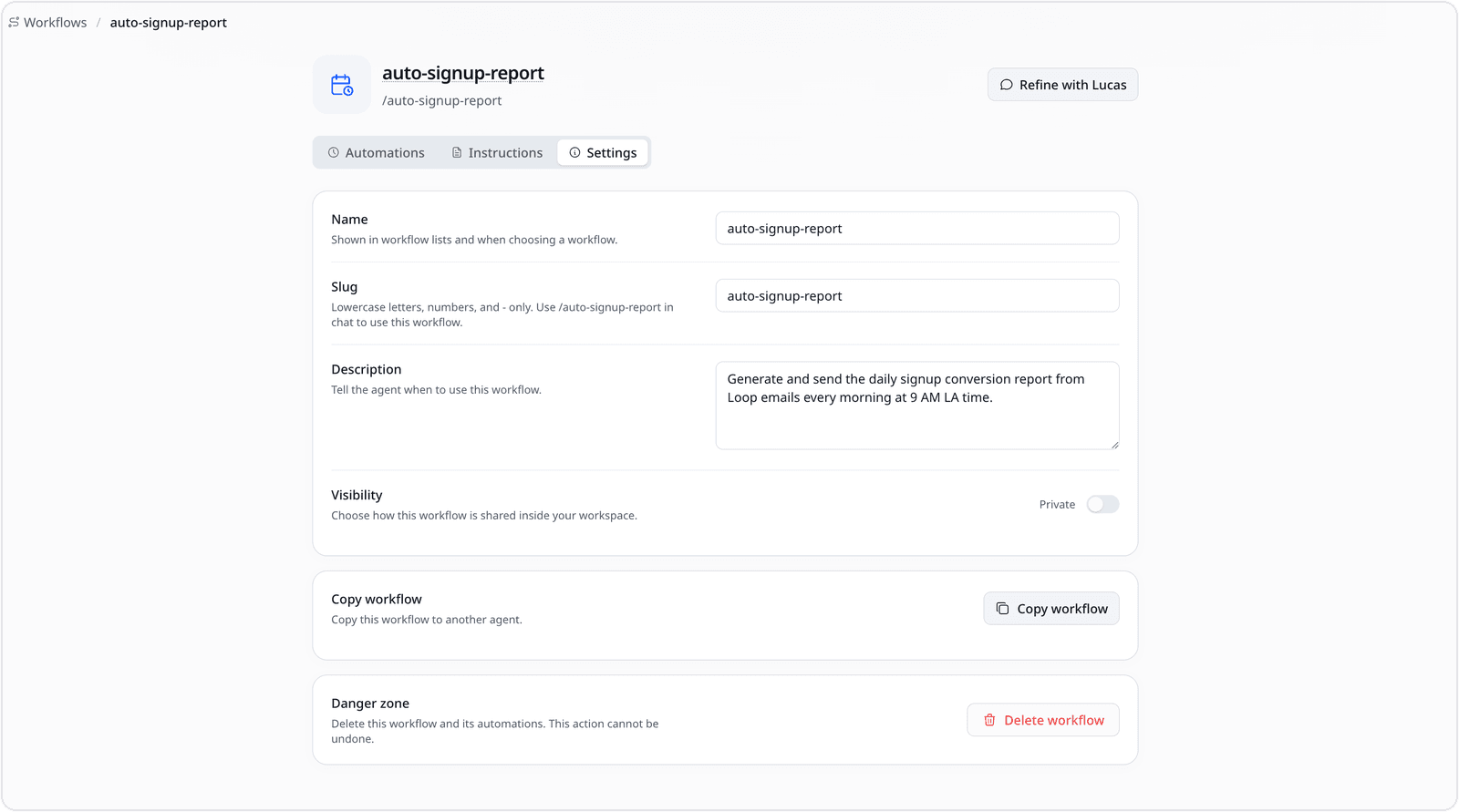
किसी workflow को आकार देने के लिए उसे खोलें। Settings टैब में इसका नाम और /slug होता है (workflow को माँग पर चलाने के लिए चैट में slug टाइप करें), साथ ही एक विवरण जो एजेंट को बताता है कि इसका उपयोग कब करना है, इसे निजी रखने या अपनी टीम के साथ साझा करने के लिए एक विज़िबिलिटी टॉगल, और इसे किसी अन्य एजेंट में कॉपी करने या हटाने के विकल्प। इसी तरह एक व्यक्ति द्वारा लिखा गया SOP वह चीज़ बन जाता है जिसे पूरी टीम पुन: उपयोग करती है।
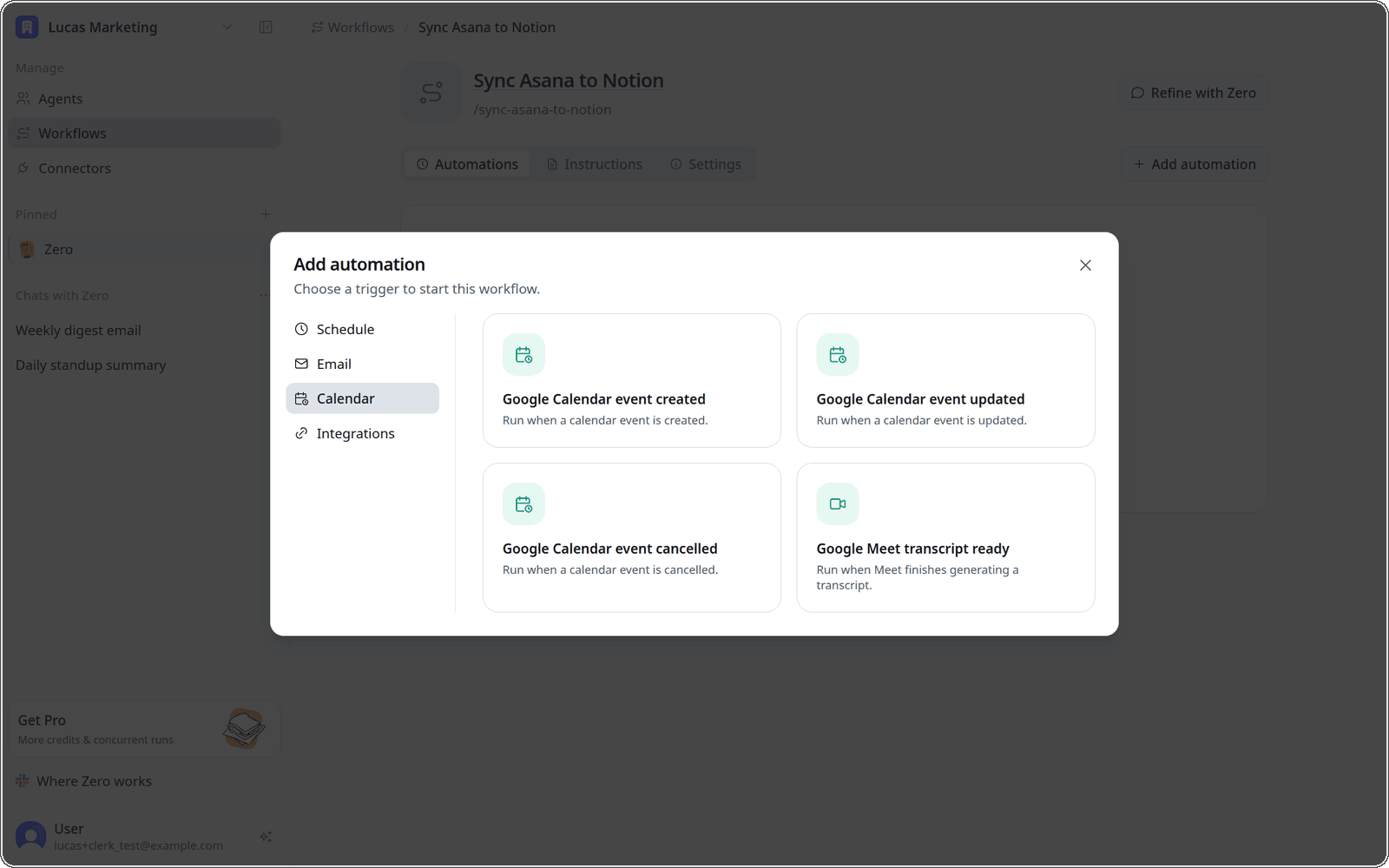
चूँकि workflow महज़ एक पुन: उपयोग करने योग्य प्रक्रिया है, आप इसे ऑटोपायलट पर भी डाल सकते हैं। श्रेणीबद्ध पिकर (Schedule, Email, Calendar, या Integrations) से एक ट्रिगर जोड़ें और यह अपने आप चलता है। इस सप्ताह पाँच नए ट्रिगर प्रकार आए: Google Calendar इवेंट का बनना, अपडेट होना, और रद्द होना; एक Google Meet transcript का पूरा होना; और एक GitHub label का लागू होना।
Claude Sonnet 5
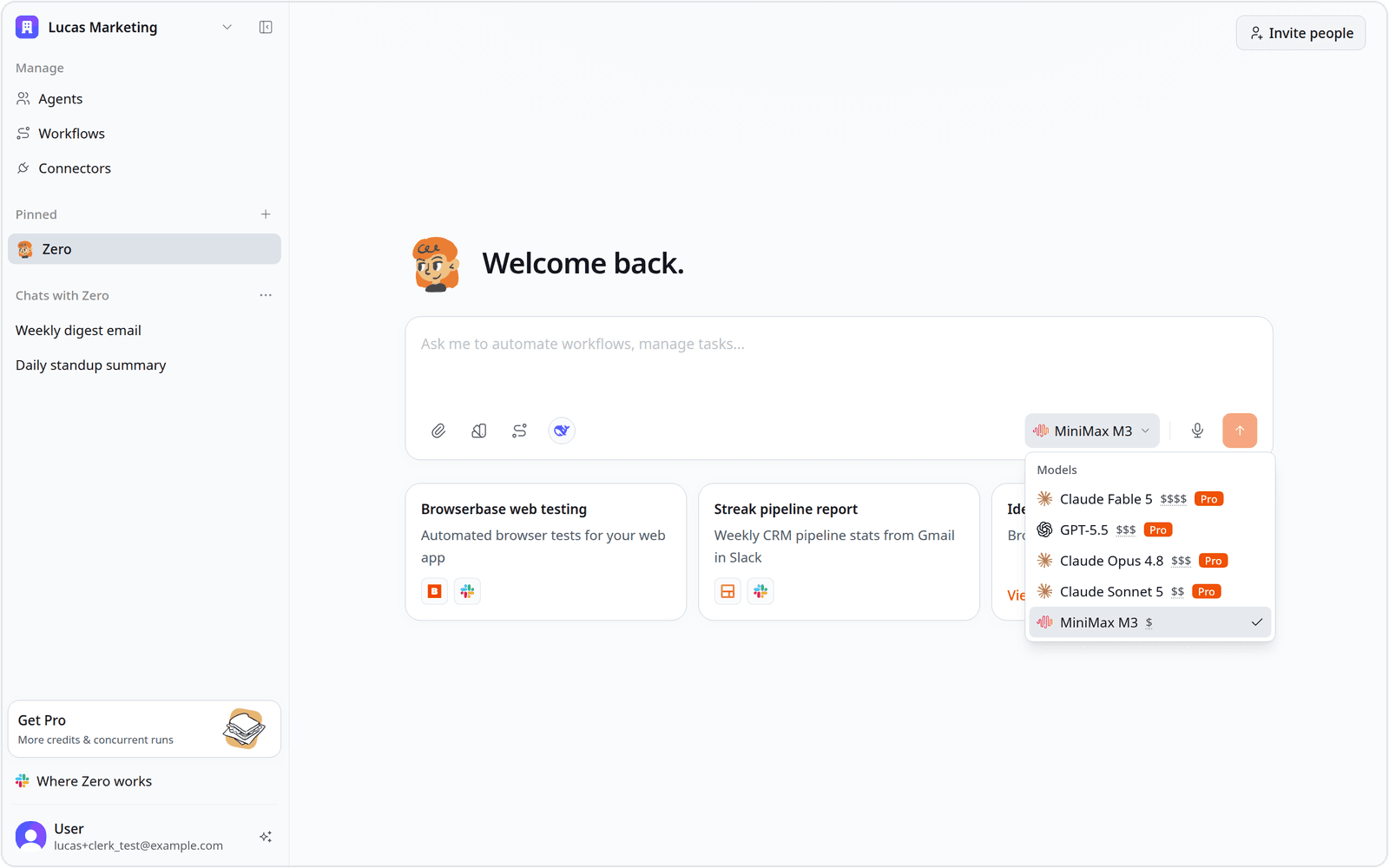
Claude Sonnet 5 अब पूरे Zero में चुना जा सकता है: Anthropic direct, Claude Code, OpenRouter, Vercel AI Gateway, और vm0 प्रबंधित रूटिंग। नए वर्कस्पेस एक ताज़ा डिफ़ॉल्ट सेट (Claude Opus 4.8, Claude Sonnet 5, MiniMax M3, और GPT-5.5) से शुरू होते हैं, और जो कोई चाहे उसके लिए Claude Fable 5 वापस आ गया है।
प्रति-एजेंट कनेक्टर एक्सेस
कौन से एजेंट किसी कनेक्टर का उपयोग कर सकते हैं यह चुनना नया नहीं है, लेकिन अब तक आप इसे केवल किसी एजेंट के विवरण पेज से ही कर सकते थे। इस सप्ताह यह Connectors पेज पर भी है: हर कनेक्ट की गई सेवा एक Used by लिंक दिखाती है जो वही एक्सेस नियंत्रण खोलता है।
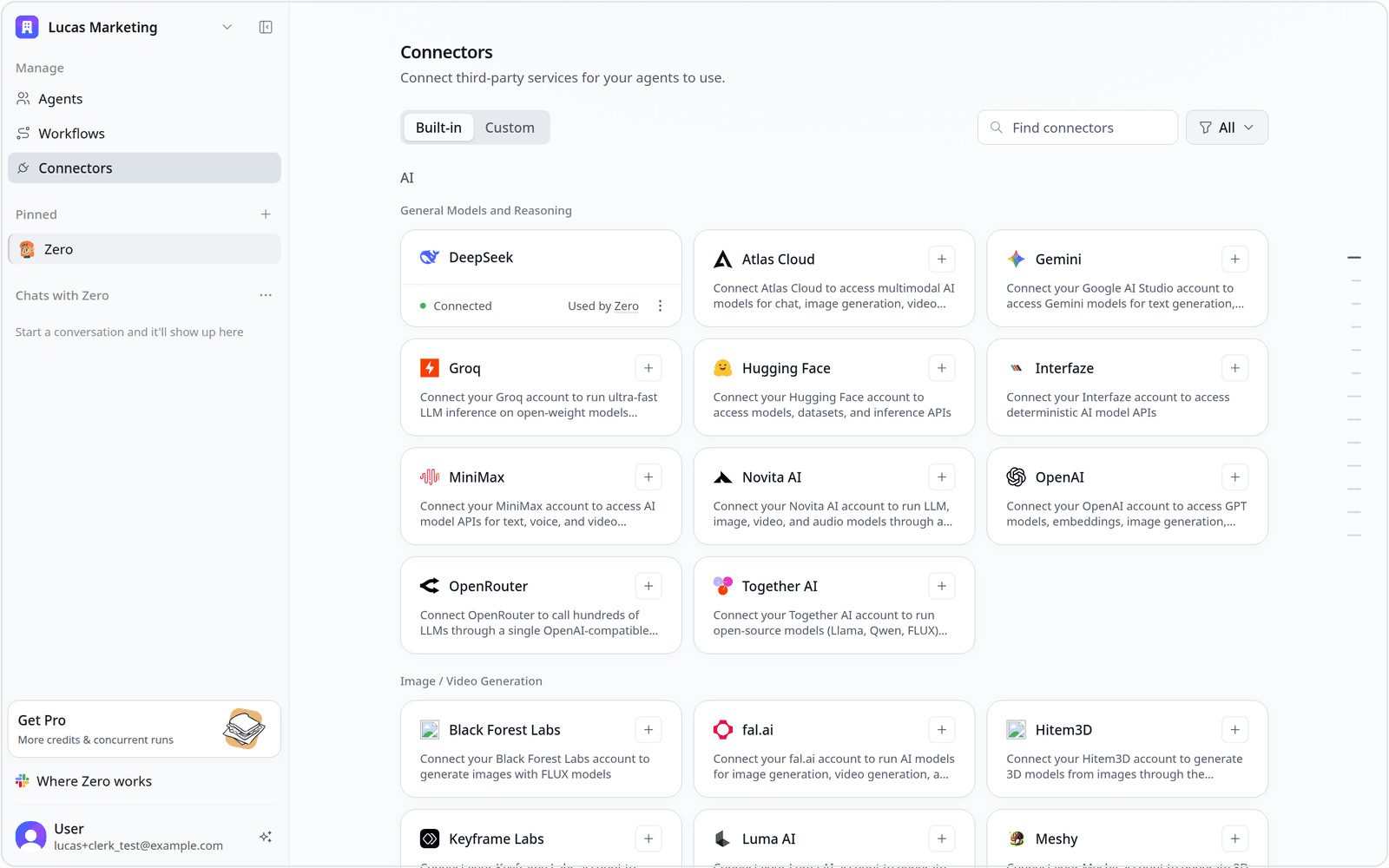
यह चुनने के लिए कि वास्तव में कौन से एजेंट कनेक्टर का उपयोग कर सकते हैं, उस लिंक को खोलें। जिसे आपने किसी एक एजेंट के लिए सेट किया है वह चुपचाप बाकी सबके लिए उपलब्ध नहीं हो जाएगा।
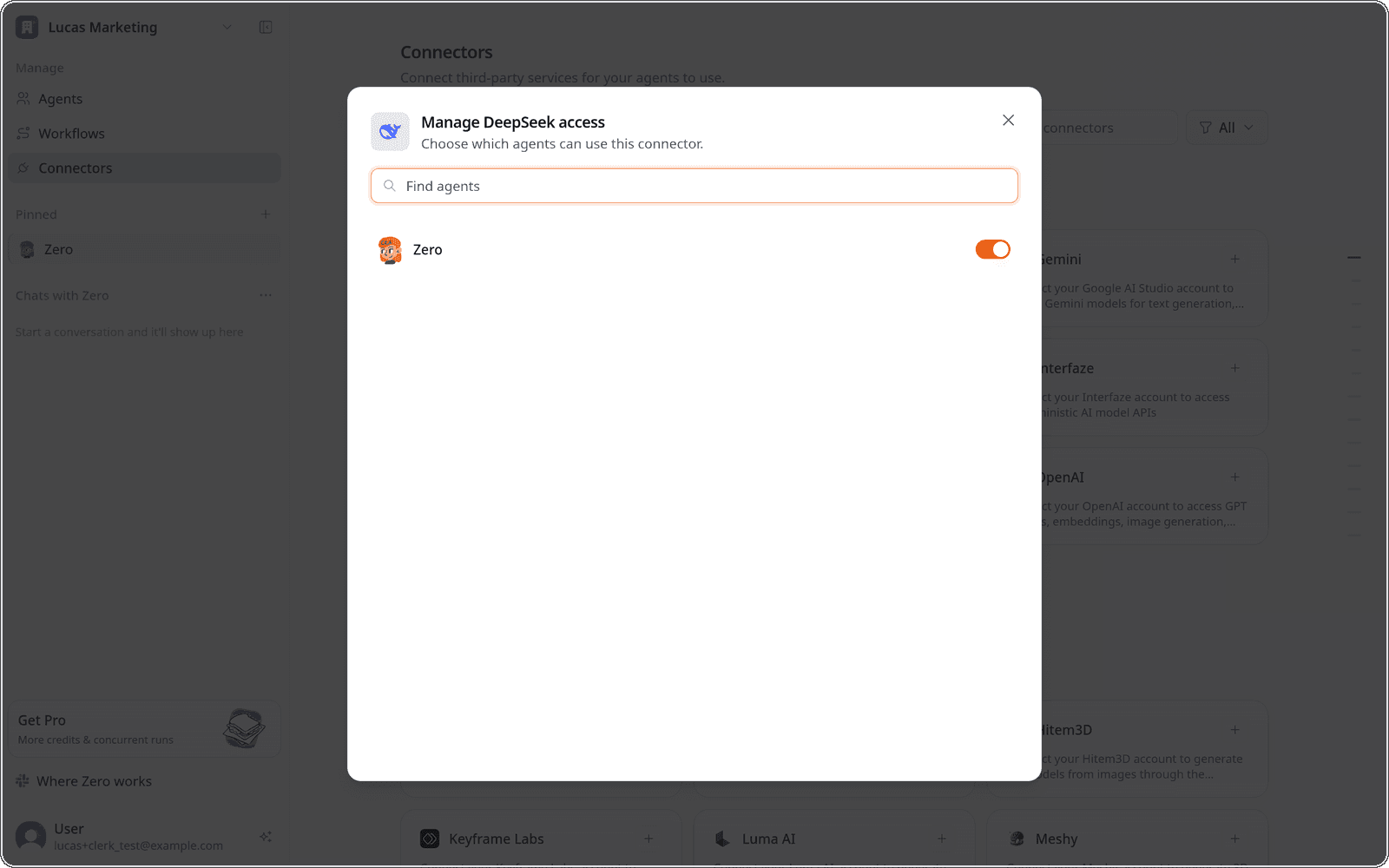
आप यह भी तय कर सकते हैं कि किसी कनेक्टर को क्या करने की अनुमति है। Gmail के लिए, हर श्रेणी (Mailbox, Messages, Drafts, Threads, Labels, Settings) को Allow या Deny करें और हर अनुमति को उसकी अपनी अवधि दें। किसी ऐसी अनुमति पर कुछ नहीं चलता जिसे आपने स्वीकृत नहीं किया।
डेटा एक्सपोर्ट
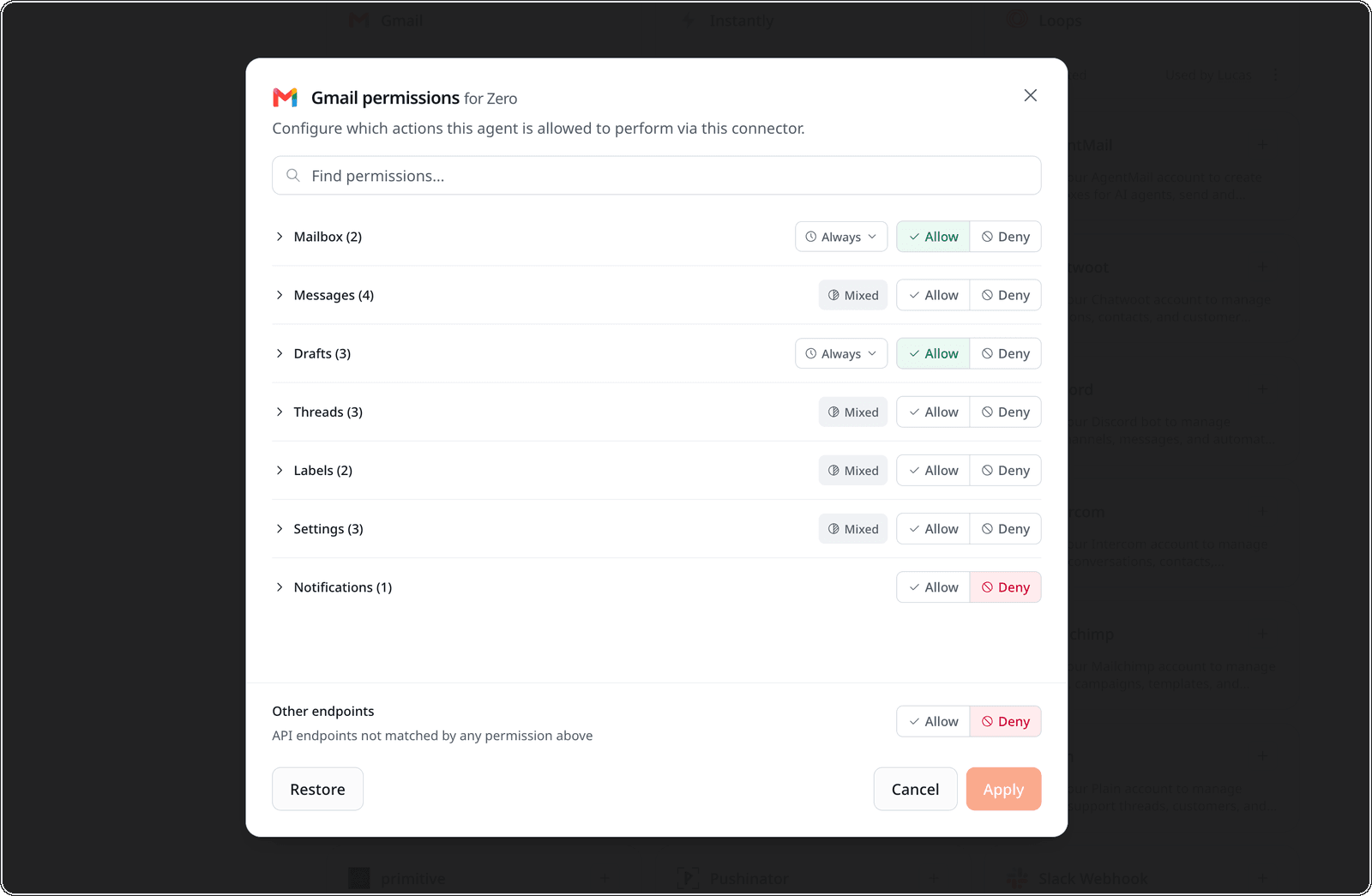
Zero में आपने जो कुछ बनाया है उसे एक ही ZIP के रूप में डाउनलोड करें: एजेंट निर्देश दस्तावेज़, workflow SKILL.md निर्देश और फ़ाइलें, मेमोरी फ़ाइलें, और आपके टेक्स्ट चैट संदेश। यह आपके अकाउंट मेन्यू में Export data के अंतर्गत है।
छोटे अपडेट
कुछ छोटे अपग्रेड जो मिलकर बड़ा असर डालते हैं:
- कहीं से भी अपने पिन किए गए एजेंट बदलें
Ctrl+Shift+[औरCtrl+Shift+]से। माउस तक पहुँचे बिना उन एजेंट्स के बीच जाएँ जिन्हें आप सबसे ज़्यादा उपयोग करते हैं। - लाइव आर्टिफैक्ट डाउनलोड प्रगति। बड़े डाउनलोड अनुमान लगाने के बजाय एक प्रगति संकेतक दिखाते हैं।
बस यही रहा इस सप्ताह। अपनी टीम जिस workflow को दोहराती है उसे लिखें और हमें बताएँ कि आपने किसे SOP में बदला। जल्द ही और।


