
이번 주의 핵심은 Workflows입니다. 팀이 반복하는 프로세스를 에이전트가 실행할 수 있는 재사용 가능한 스킬로 담아내는 새로운 방법이죠. 이와 함께 Claude Sonnet 5, 이제 Connectors 페이지에서도 설정할 수 있게 된 에이전트별 커넥터 접근 권한, 그리고 원클릭 데이터 내보내기가 함께 공개되었습니다. 이번에 달라진 내용을 소개합니다.
Workflows
워크플로는 어떤 작업을 위한 재사용 가능한 SOP입니다. 팀의 베스트 프랙티스 프로세스를 한 번 적어 두면, 이후에는 매번 똑같은 방식으로 실행됩니다. 에이전트에게 스킬을 부여하는 또 하나의 방법이라고 생각하면 됩니다. 어떤 일을 어떻게 해야 하는지 설명해 두면, 에이전트가 그대로 따라 할 수 있습니다. 처음부터 하나 작성해도 되고, 이미 채팅에서 해 본 작업에서 뽑아내 정리해도 됩니다.
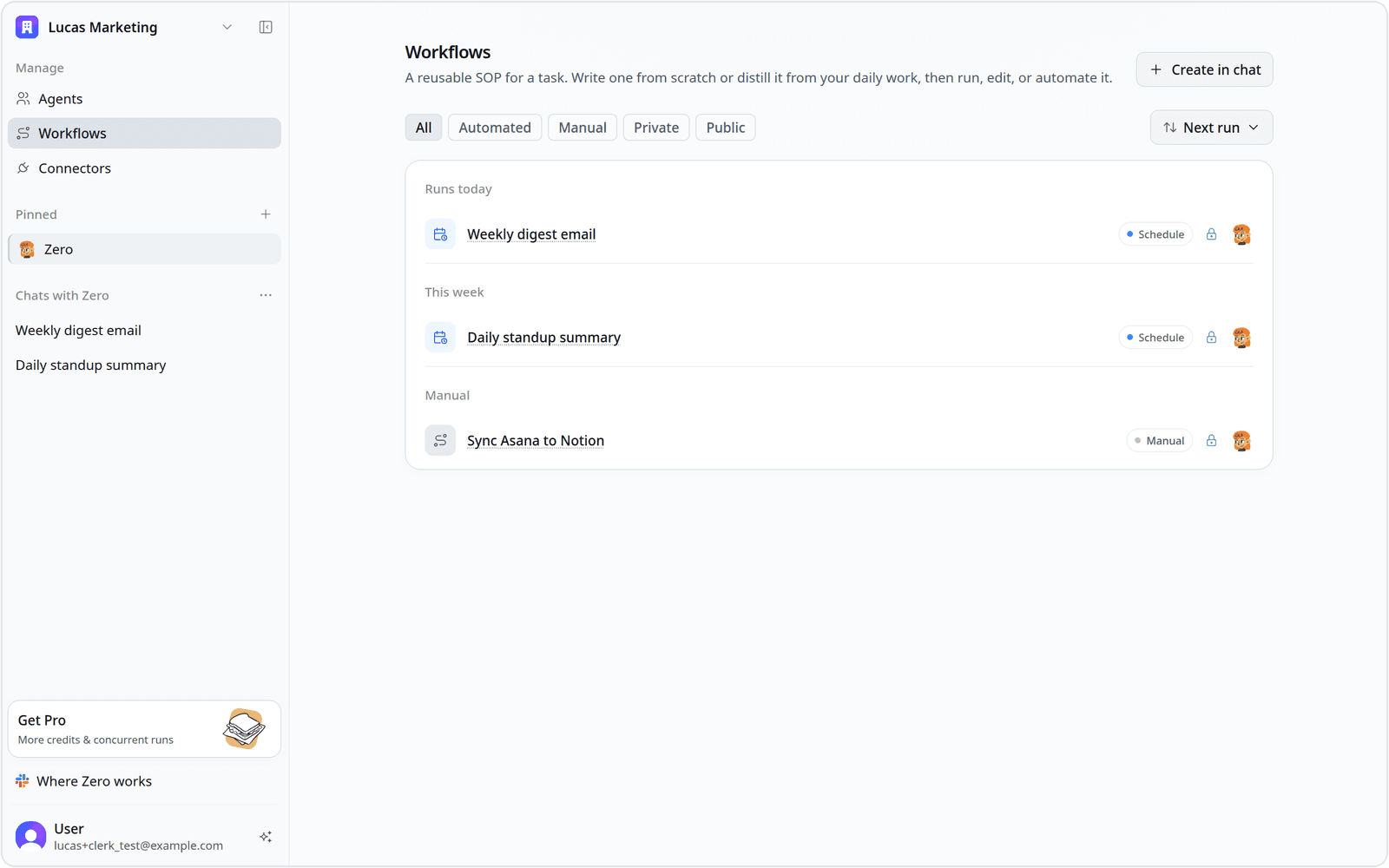
이제 워크스페이스의 모든 워크플로는 전용 Workflows 페이지에 모입니다. 각 행에는 해당 워크플로, 트리거 방식, 비공개인지 공유인지 여부, 그리고 어떤 에이전트가 실행하는지가 표시됩니다. Next run 보기는 다음 실행 시점을 기준으로 워크플로를 묶어 주며, 한 줄짜리 필터로 원하는 워크플로를 빠르게 찾을 수 있습니다.
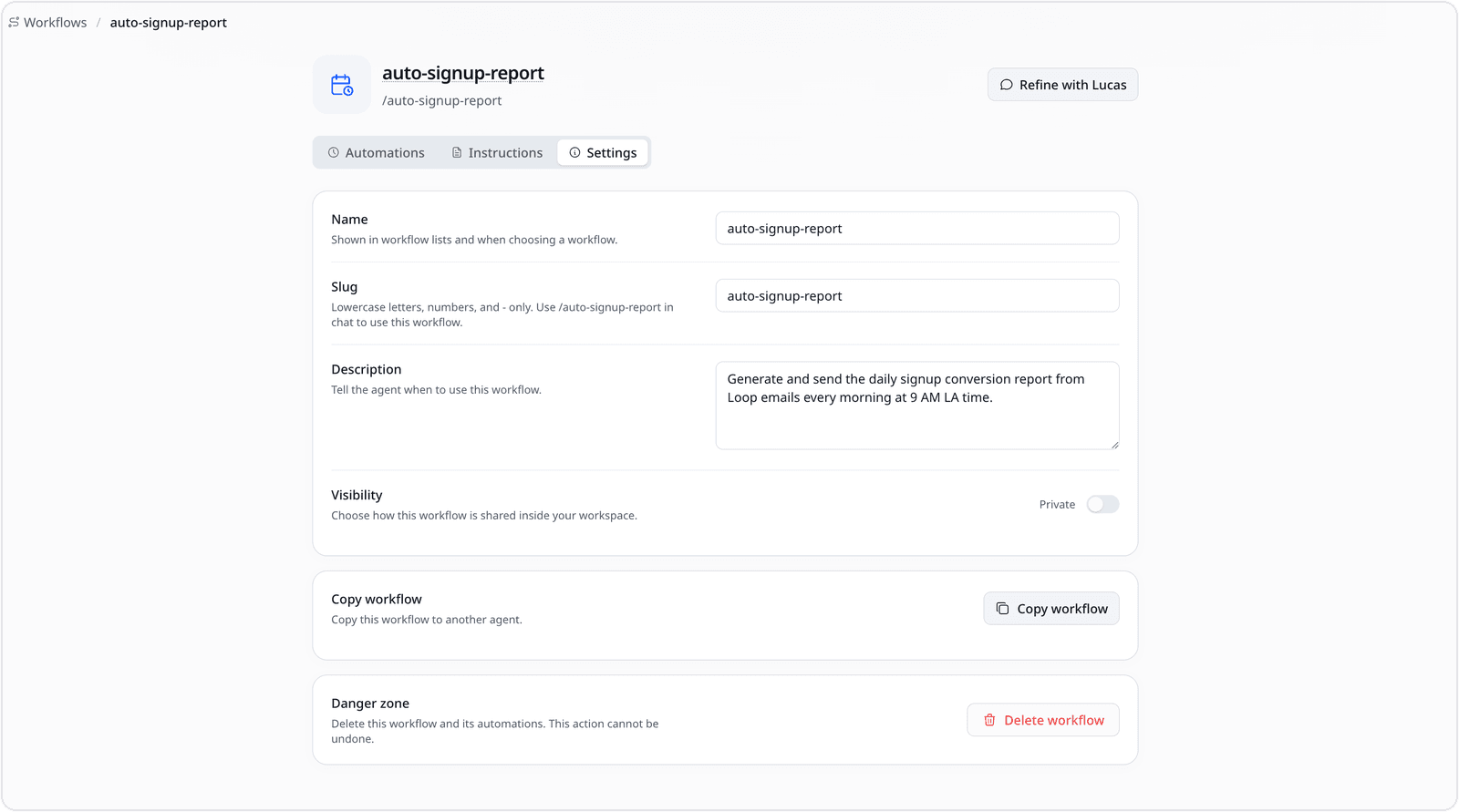
워크플로를 열면 세부 내용을 다듬을 수 있습니다. Settings 탭에는 이름과 /slug(채팅에 slug를 입력하면 워크플로를 즉시 실행할 수 있습니다), 그리고 에이전트가 언제 이 워크플로를 사용해야 하는지 알려 주는 설명, 비공개로 둘지 아니면 팀 전체와 공유할지를 정하는 공개 범위 토글, 다른 에이전트로 복사하거나 삭제하는 옵션이 들어 있습니다. 이렇게 한 사람이 작성한 SOP가 팀 전체가 재사용하는 자산이 됩니다.
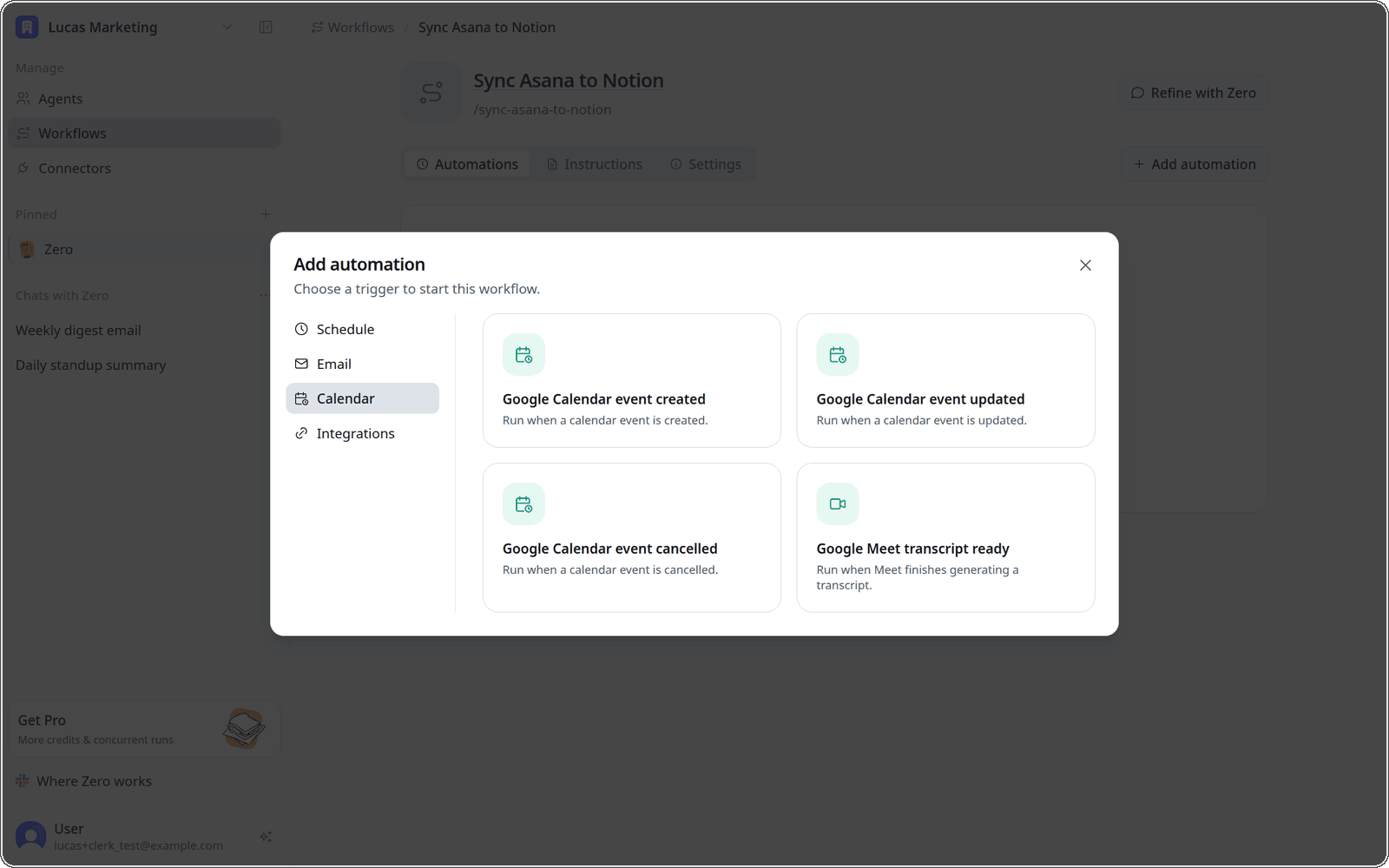
워크플로는 재사용 가능한 절차일 뿐이므로, 자동 실행으로 돌릴 수도 있습니다. 분류된 선택기(Schedule, Email, Calendar, Integrations)에서 트리거를 붙이면 스스로 실행됩니다. 이번 주에는 다섯 가지 새로운 트리거 유형이 추가되었습니다. Google Calendar 이벤트의 생성, 수정, 취소, Google Meet 트랜스크립트 완료, 그리고 GitHub 라벨 적용입니다.
Claude Sonnet 5
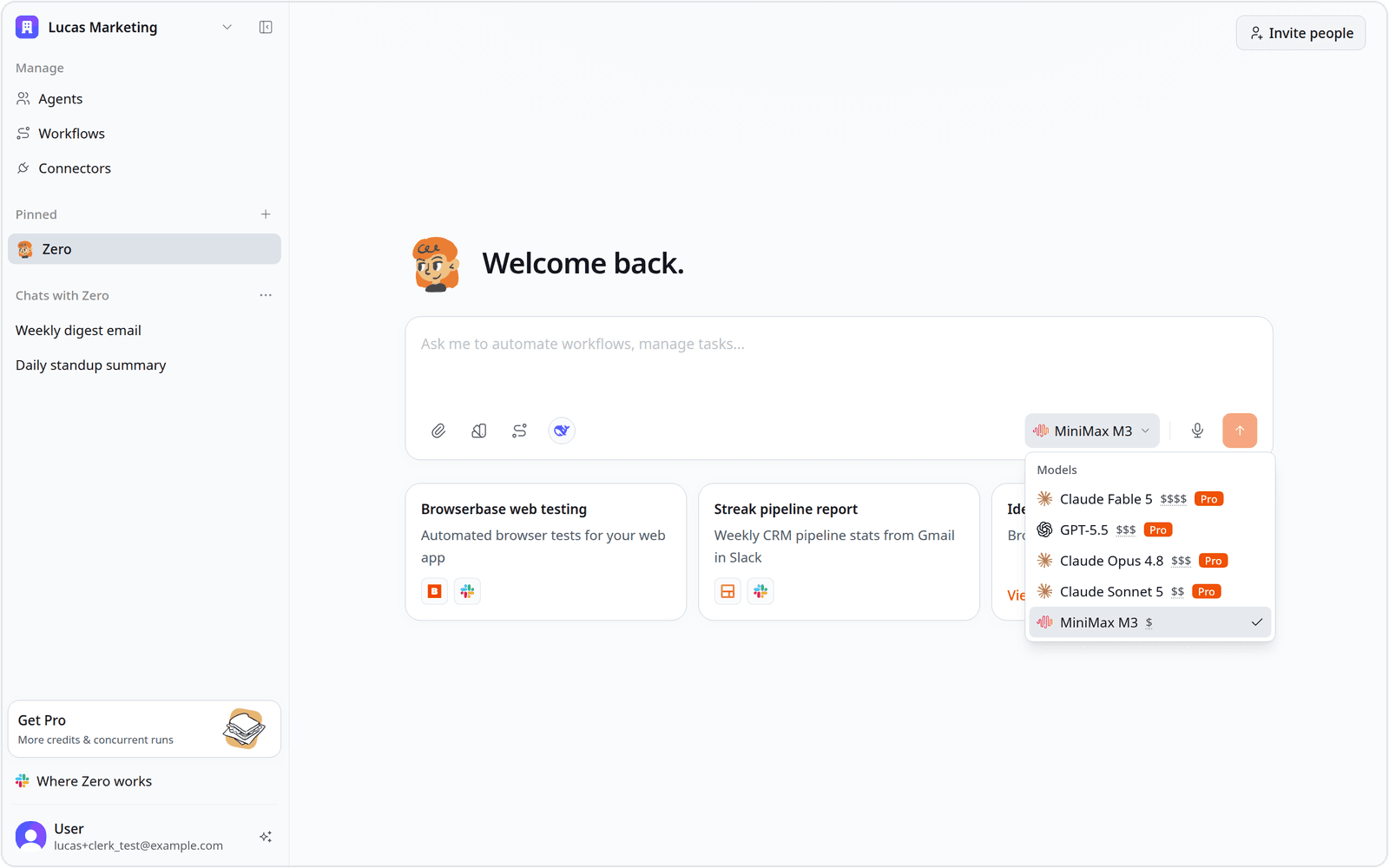
이제 Claude Sonnet 5를 Zero 전반에서 선택할 수 있습니다. Anthropic 직접 연결, Claude Code, OpenRouter, Vercel AI Gateway, 그리고 vm0 관리형 라우팅에서 모두 사용 가능합니다. 새 워크스페이스는 새롭게 정비된 기본 모델 세트(Claude Opus 4.8, Claude Sonnet 5, MiniMax M3, GPT-5.5)로 시작하며, 원하는 분들을 위해 Claude Fable 5도 다시 돌아왔습니다.
에이전트별 커넥터 접근 권한
어떤 에이전트가 커넥터를 사용할 수 있는지 고르는 기능은 새로운 것이 아니지만, 지금까지는 에이전트 상세 페이지에서만 설정할 수 있었습니다. 이번 주부터는 Connectors 페이지에서도 가능합니다. 연결된 각 서비스마다 Used by 링크가 표시되며, 이를 열면 동일한 접근 제어가 나타납니다.
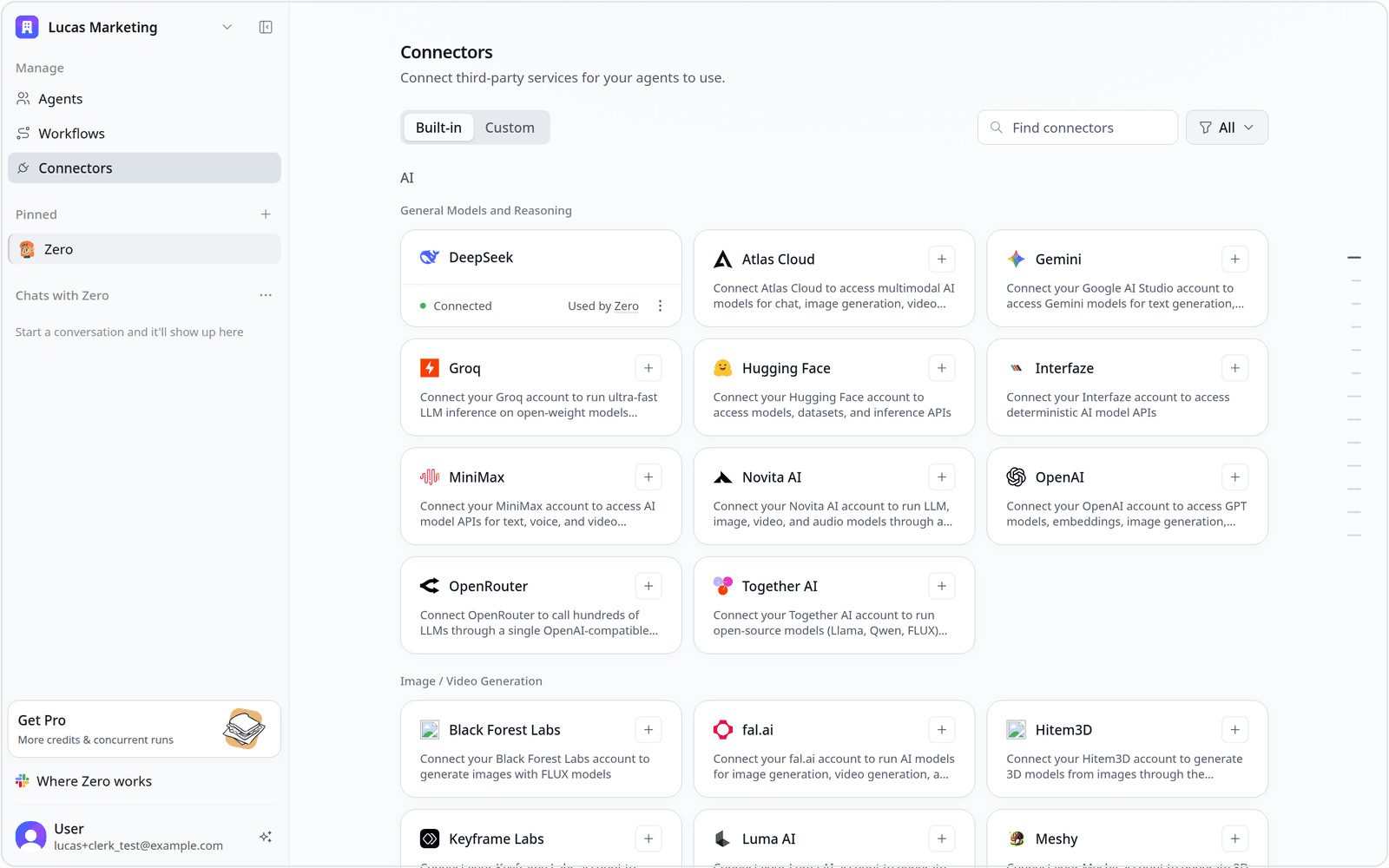
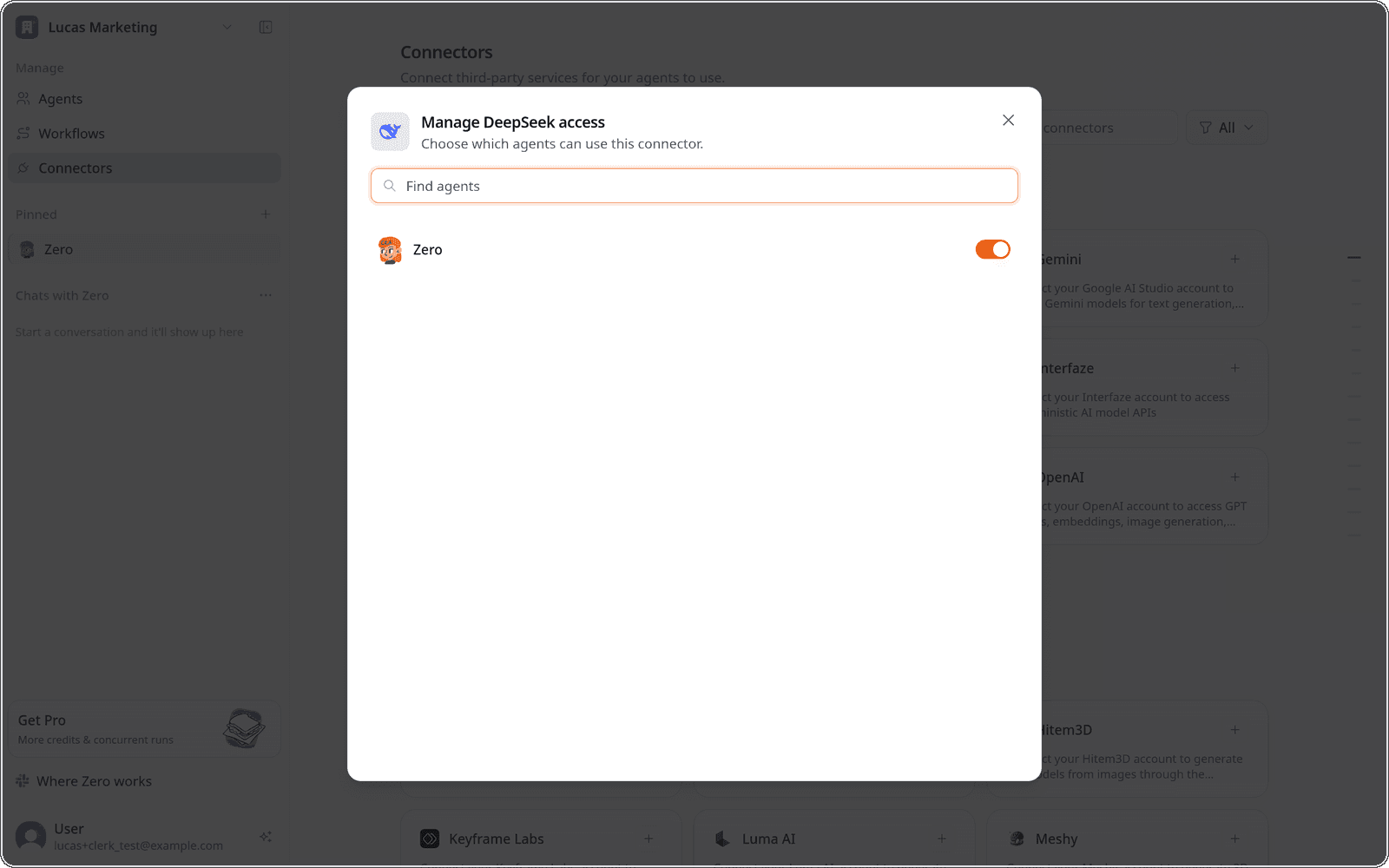
이 링크를 열면 어떤 에이전트가 해당 커넥터를 사용할 수 있는지 정확히 고를 수 있습니다. 특정 에이전트 하나만을 위해 설정한 커넥터가 다른 에이전트들에게까지 조용히 열리는 일은 없습니다.
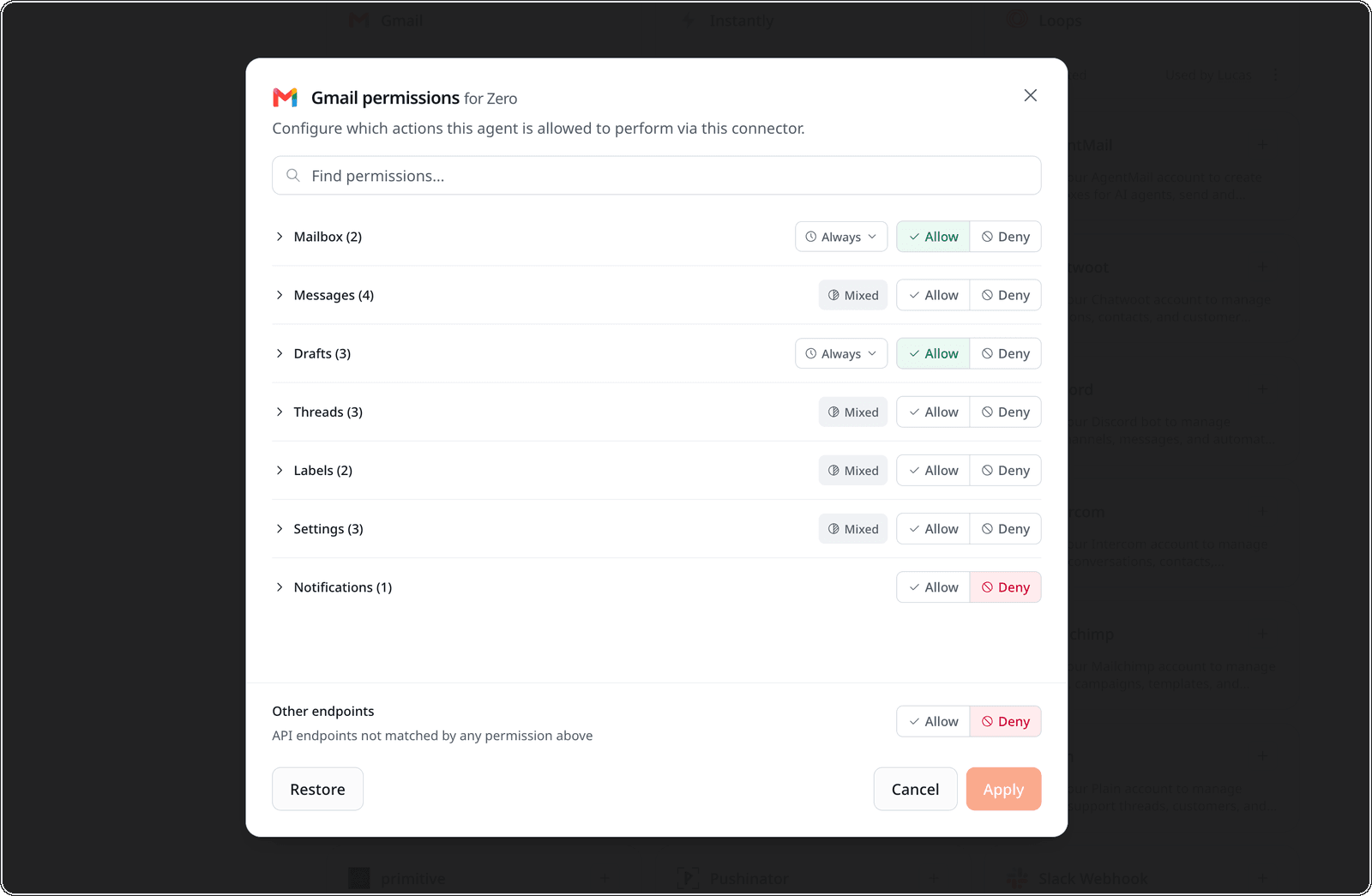
또한 커넥터가 무엇을 할 수 있는지도 설정할 수 있습니다. Gmail의 경우 각 카테고리(Mailbox, Messages, Drafts, Threads, Labels, Settings)에 대해 Allow 또는 Deny를 선택하고, 각 권한 부여마다 개별 유효 기간을 지정할 수 있습니다. 승인하지 않은 권한으로는 아무것도 실행되지 않습니다.
데이터 내보내기
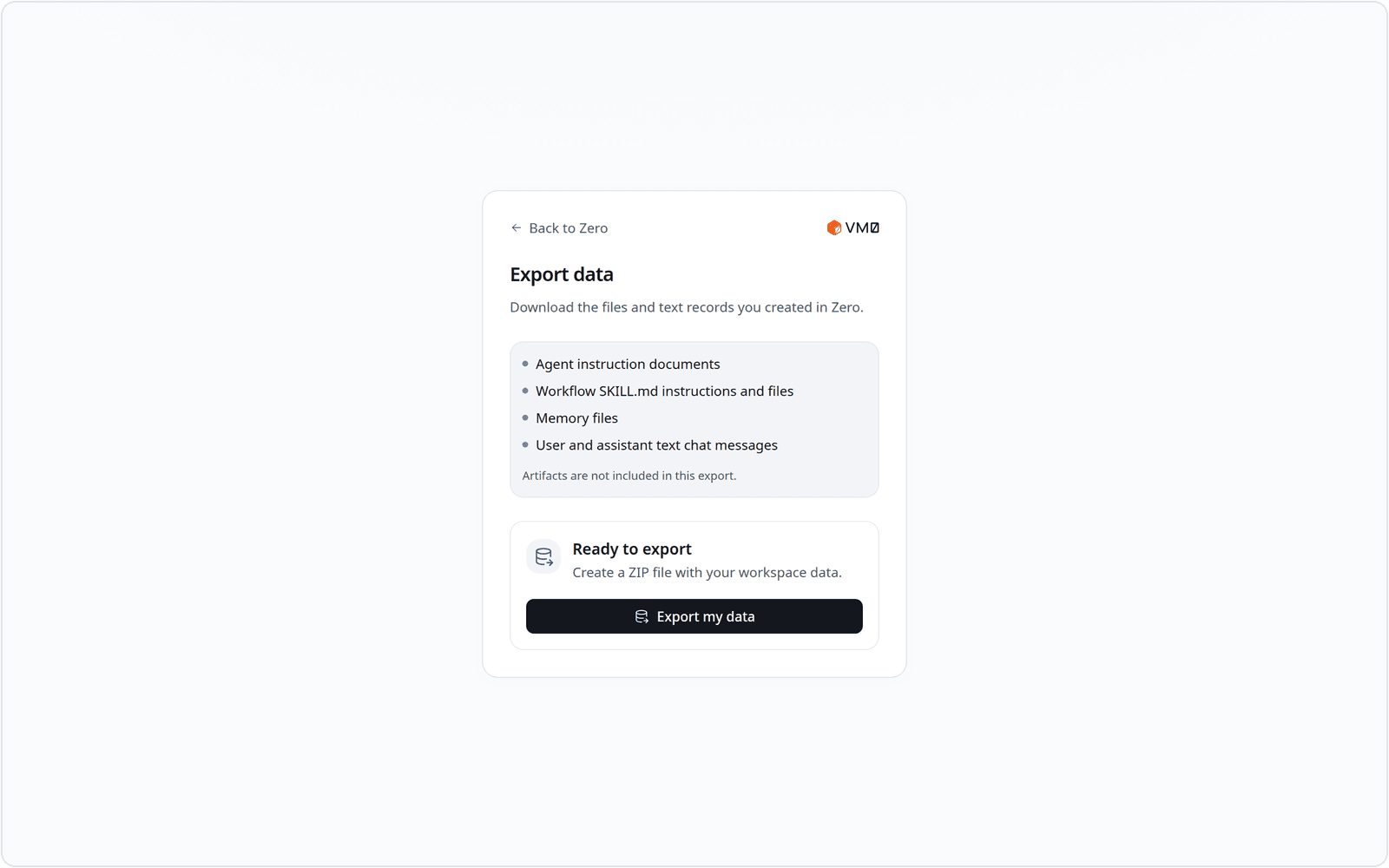
Zero에서 만든 모든 것을 하나의 ZIP 파일로 내려받으세요. 에이전트 지침 문서, 워크플로의 SKILL.md 지침과 파일, 메모리 파일, 그리고 텍스트 채팅 메시지가 포함됩니다. 계정 메뉴의 Export data에서 확인할 수 있습니다.
자잘한 업데이트
모이면 큰 힘이 되는 소소한 개선들입니다.
- 어디서든 고정한 에이전트를 순환하세요. Ctrl+Shift+[ 와 Ctrl+Shift+] 를 사용하면 마우스에 손을 대지 않고도 가장 많이 쓰는 에이전트 사이를 오갈 수 있습니다.
- 실시간 아티팩트 다운로드 진행 상황. 큰 파일을 내려받을 때 진행 표시가 나타나므로, 더 이상 짐작할 필요가 없습니다.
이번 주 소식은 여기까지입니다. 팀이 반복하는 워크플로를 하나 정리해 보고, 무엇을 SOP로 만들었는지 알려 주세요. 곧 더 많은 소식으로 찾아뵙겠습니다.


