Die meisten Menschen behandeln das Erzeugen eines Videos wie ein Projekt. Ein Modell auswählen, die API-Dokumentation lesen, die richtigen Parameter für Auflösung und Dauer herausfinden, den asynchronen Job verwalten, warten, herunterladen. Mit Atlas Cloud, verbunden mit VM0, schrumpft das alles auf einen einzigen Satz in einem Chat zusammen. Diese Anleitung zeigt dir, wie du das einrichtest – am Beispiel eines Cyberpunk-Stadtvideos.
Zuerst kurz dazu, was die beiden Bausteine eigentlich sind.
Was ist VM0?
VM0 ist eine Plattform für KI-Teamkollegen. Du verbindest die Tools, die du ohnehin schon nutzt – Slack, GitHub, Notion, Gmail, Modellanbieter und hundert weitere –, und dein Agent Zero erledigt für dich echte Arbeit über sie hinweg. Du sprichst in normaler Sprache mit ihm, und es kümmert sich um die Schritte dazwischen.
Der hier entscheidende Teil: Wenn du einen Dienst mit VM0 verbindest, bleiben deine API-Schlüssel und Tokens auf der Plattform. Der Agent sieht die eigentlichen Zugangsdaten nie. VM0 fügt sie pro Anfrage ein, sodass du Zero Zugriff auf einen leistungsstarken Modellanbieter geben kannst, ohne den Schlüssel selbst herauszugeben. Verbinde ein Tool einmal, und jede künftige Anfrage funktioniert einfach.
Was ist Atlas Cloud?
Atlas Cloud ist eine KI-Inferenzplattform. Statt dich für jedes gewünschte Modell bei einem anderen Anbieter anzumelden, bekommst du ein Konto und einen API-Schlüssel, die einen großen Katalog erreichen: Chat- und Reasoning-Modelle, Bildgenerierung und eine starke Auswahl an Videomodellen wie Seedance 2.0, Kling v2.5 Turbo Pro und Veo 3.1.
Besonders gut ist es bei Video – genau dort, wo die meisten Anbieter schwächeln. Der Katalog ist breit, die Modelle sind aktuell, und Jobs laufen asynchron, sodass du etwas Anspruchsvolles anfordern und es in Ruhe rendern lassen kannst.
Bringt man beide zusammen, ist der Nutzen einfach: Atlas Cloud hat die Modelle, und VM0 macht sie nutzbar – einfach per Anfrage. Du öffnest nie eine API-Referenz.
Schritt 1 – Atlas Cloud verbinden
Öffne Connectors in der linken Seitenleiste. Scrolle im Tab Built-in zu AI → General Models and Reasoning, suche die Kachel Atlas Cloud und klicke auf +.
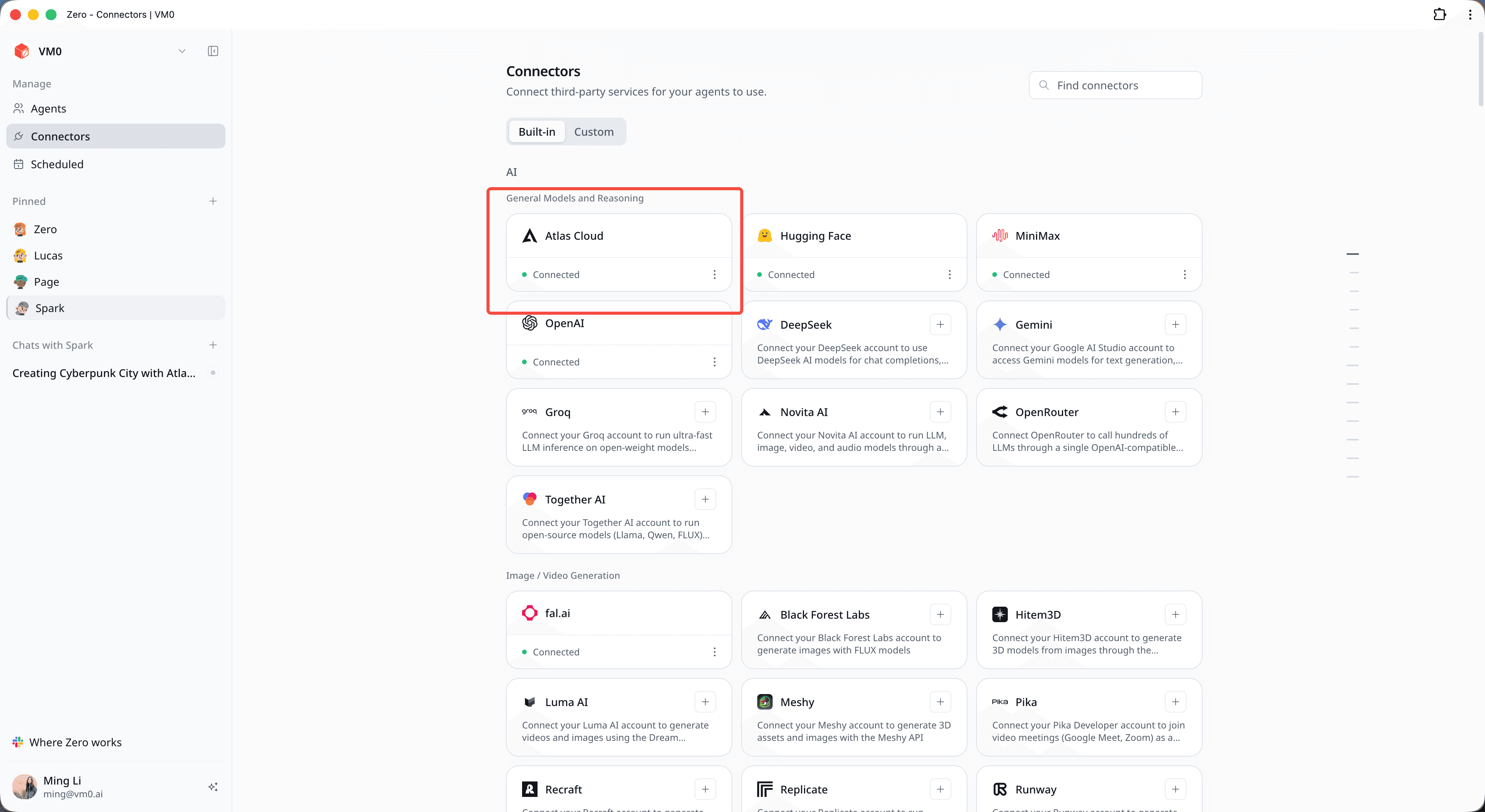
Füge deinen Atlas-Cloud-API-Schlüssel ein und autorisiere. Die Kachel wechselt in einen grünen Zustand Connected, und fertig. Dein Schlüssel wird sicher in VM0 gespeichert (als ATLASCLOUD_API_KEY), und Zero nutzt ihn, ohne ihn je zu sehen.
Das machst du nur einmal. Atlas Cloud liegt jetzt in deinem Katalog neben OpenAI, Gemini, Groq und den übrigen, und Zero kann darauf zurückgreifen, wann immer eine Aufgabe es erfordert.
Schritt 2 – Frag nach dem, was du willst
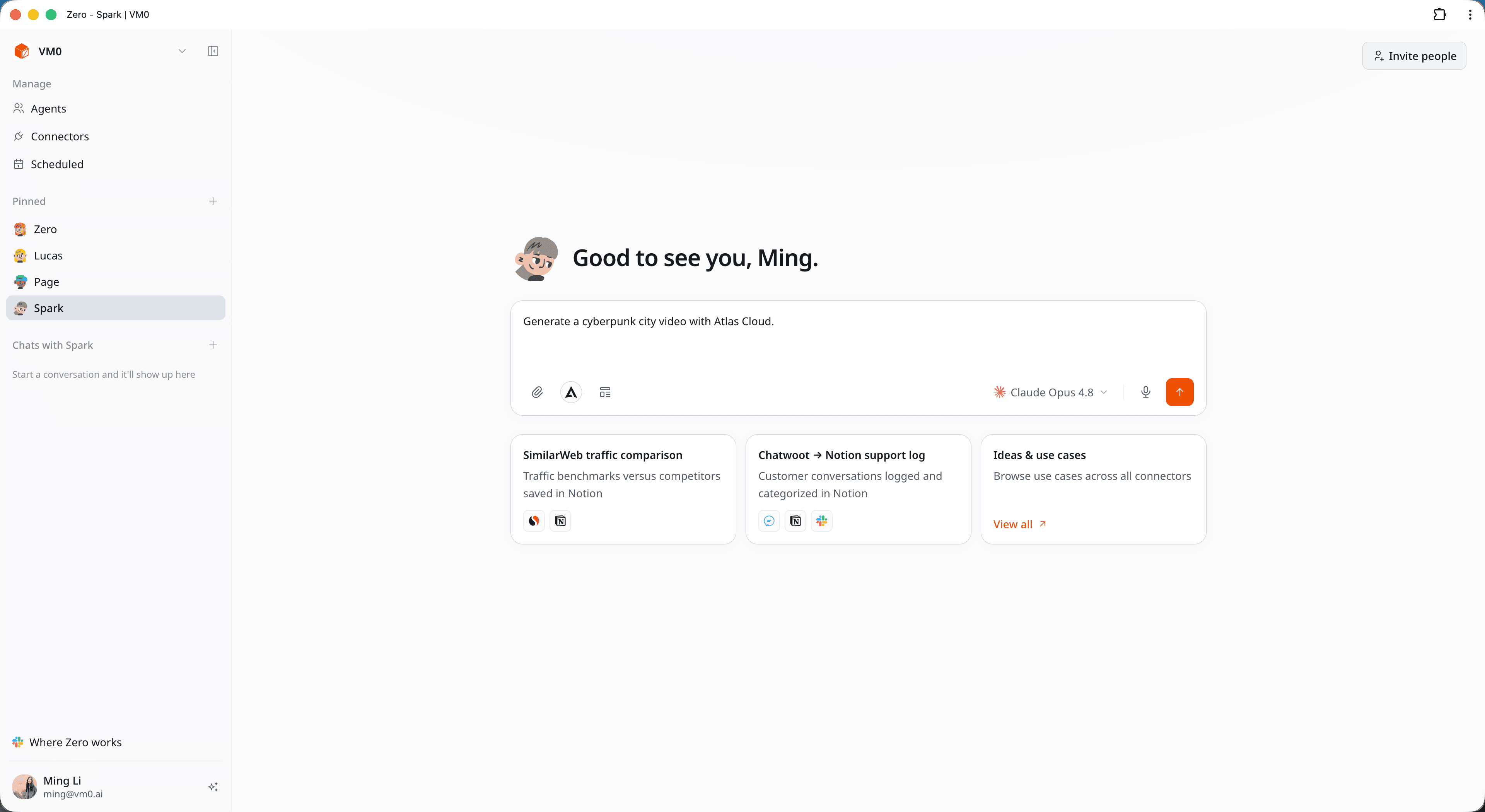
Öffne einen Chat und beschreibe das Video. Kein Modellname, keine Parameter:
Erzeuge mit Atlas Cloud ein Cyberpunk-Stadtvideo.
Oder werde konkret, wenn du eine genaue Vorstellung hast:
Erzeuge einen 8-sekündigen, cineastischen Flug durch eine nächtliche Neon-Megacity – pinke und cyanfarbene Wolkenkratzer, holografische Werbetafeln, fliegende Autos, regennasse Straßen, Blade-Runner-Stimmung. 1080p, 16:9, mit synchronem Ton. Nutze Atlas Cloud.
Schritt 3 – Sieh zu, wie Zero den Rest erledigt
Alles, was normalerweise deine Aufgabe wäre, erledigt Zero im Hintergrund und kommentiert dabei jeden Schritt.
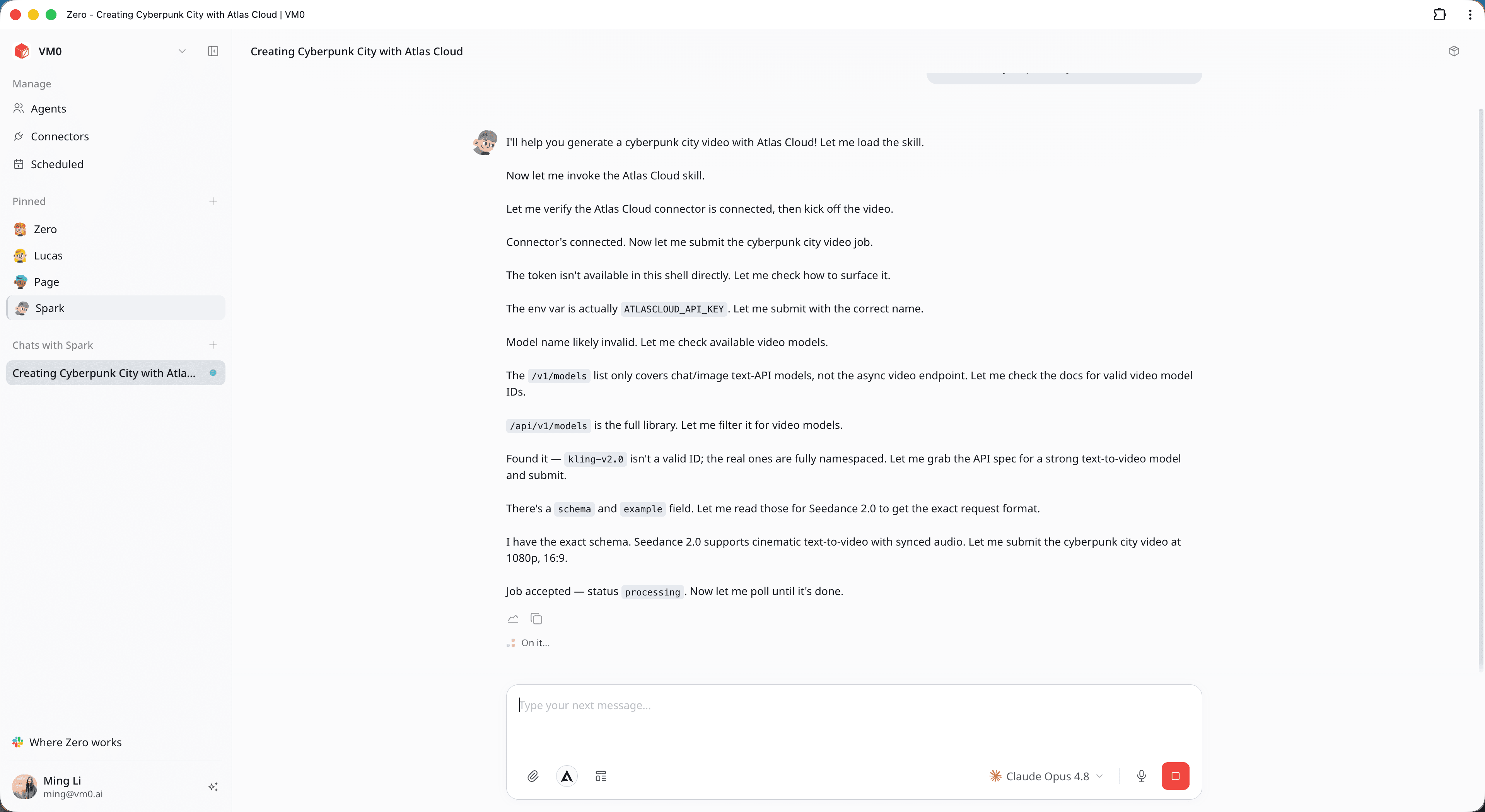
Es bestätigt, dass Atlas Cloud verbunden ist, und durchsucht dann den Katalog nach dem passenden Videomodell. Die Videomodelle von Atlas Cloud verwenden vollständig benannte IDs wie bytedance/seedance-2.0/text-to-video, die Zero für dich auflöst. Es liest das Schema und das Beispiel des Modells, damit die Anfrage korrekt formatiert ist – Auflösung, Seitenverhältnis, Dauer, Ton – und reicht dann den Job ein.
Die Videogenerierung läuft asynchron, also kommt der Job zunächst als processing zurück. Zero fragt ihn automatisch ab und wartet, bis das Rendering fertig ist. Du musst nichts überwachen.
Schritt 4 – Hol dir dein Video und verfeinere es
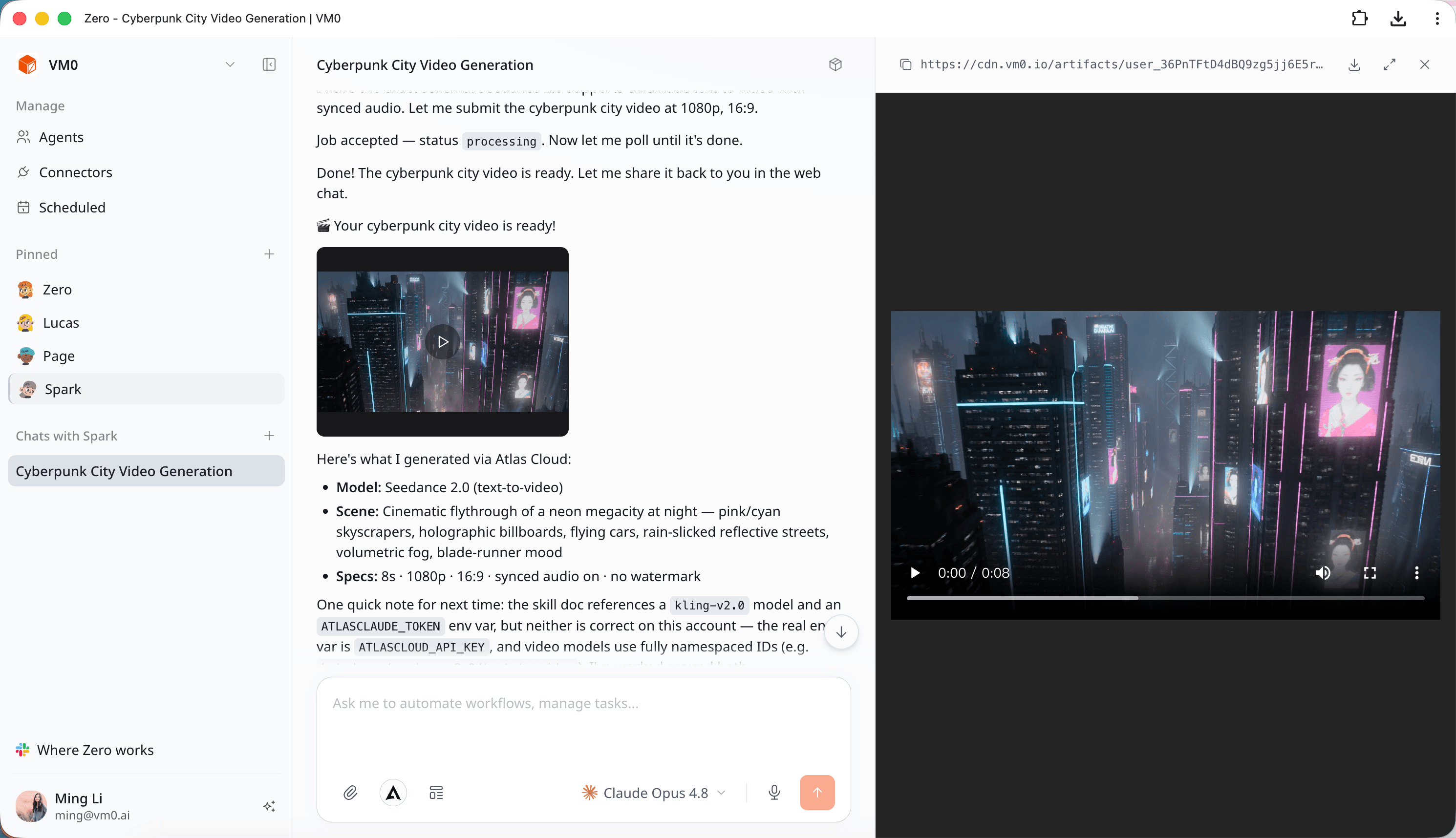
Zero legt das fertige Video direkt in den Chat, mit einer kurzen Zusammenfassung des Ergebnisses:
- Modell: Seedance 2.0 (Text-to-Video)
- Szene: Flug durch eine Neon-Megacity, Blade-Runner-Stimmung
- Specs: 8 s, 1080p, 16:9, synchroner Ton, kein Wasserzeichen
Hier ist der tatsächliche Clip, den Atlas Cloud für diese Anleitung erzeugt hat:
Du kannst das Ergebnis im integrierten Viewer von VM0 öffnen, um es im Vollbild abzuspielen oder die MP4-Datei herunterzuladen:
Wenn es nicht ganz passt, sag es einfach. Kein erneutes Einrichten, kein komplett neuer Prompt:
- „Mach daraus einen Spaziergang auf Straßenebene statt eines Flugs aus der Luft."
- „Gib mir einen vertikalen 9:16-Schnitt für Social Media."
- „Probier Kling v2.5 Turbo Pro für einen anderen Look."
- „Etwas ruhiger – Cyberpunk bei Tag, weniger Menschenmengen."
Über Video hinaus
Video ist das Aushängeschild, aber das Prinzip „einmal verbinden" deckt alles ab, was Atlas Cloud bietet. Derselbe Chat kann eine Reasoning-Aufgabe an eines der allgemeinen Modelle leiten, ein Standbild erzeugen oder Image-to-Video machen – alles über die eine Verbindung, die du bereits hergestellt hast.
Über Atlas Cloud
Atlas Cloud ist eine vollmodale KI-Inferenzplattform, die Entwicklern eine einzige KI-API gibt, um auf Videogenerierung, Bildgenerierung und LLM-APIs zuzugreifen. Statt mehrere Anbieter-Integrationen zu verwalten, verbindest du dich einmal und erhältst einheitlichen Zugriff auf über 300 kuratierte Modelle aller Modalitäten.
Sieh dir Atlas Clouds neue Coding-Plan-Aktion für noch budgetfreundlicheren API-Zugang an.
Wenn etwas schiefgeht
Falls die Kachel weiterhin „Connect" anzeigt, gib deinen API-Schlüssel erneut ein. Solltest du jemals einen Fehler „model not found" sehen, bedeutet das meist, dass eine Modell-ID von Hand eingegeben wurde – lass stattdessen Zero die benannte ID auflösen. Ein Job, der eine Weile auf processing steht, ist bei größeren Video-Renderings normal; Zero fragt ihn noch ab. Und falls ein bestimmter Agent den Connector nicht erreichen kann, autorisiere Atlas Cloud für diesen Agenten in dessen Connector-Einstellungen.
Einmal verbinden, dann beschreiben, was du willst. Das ist der gesamte Workflow.