動画を生成すると聞くと、多くの人はそれを一つのプロジェクトのように考えます。モデルを選び、API ドキュメントを読み、解像度や尺の正しいパラメータを調べ、非同期ジョブを処理し、待って、ダウンロードする。Atlas Cloud を VM0 につなげば、その一連の作業はチャットでのたった一文に集約されます。このガイドでは、サイバーパンクな街の動画を例に、その設定方法を紹介します。
まずは、この二つのピースがそれぞれ何なのかを簡単に説明します。
VM0 とは?
VM0 は AI チームメイトのためのプラットフォームです。すでに使っているツール — Slack、GitHub、Notion、Gmail、各種モデルプロバイダー、その他100以上 — を接続すると、あなたのエージェント Zero がそれらをまたいで本物の仕事をあなたの代わりにこなします。普通の言葉で話しかけるだけで、その間のステップは Zero が処理します。
ここで重要なのは、VM0 にサービスを接続しても、API キーやトークンはプラットフォーム上にとどまるという点です。エージェントが生の認証情報を目にすることはありません。VM0 がリクエストごとにそれを差し込むため、キーそのものを渡すことなく、強力なモデルプロバイダーへのアクセスを Zero に任せられます。ツールは一度つなげば、以降のリクエストはそのまま動きます。
Atlas Cloud とは?
Atlas Cloud は AI 推論プラットフォームです。使いたいモデルごとに別々のベンダーに登録する代わりに、一つのアカウントと一つの API キーで広大なカタログにアクセスできます。チャットや推論モデル、画像生成、そして Seedance 2.0、Kling v2.5 Turbo Pro、Veo 3.1 といった充実した動画モデル群です。
特に動画に強く、ここは多くのプロバイダーが力不足になりがちな領域です。カタログは幅広く、モデルは最新で、ジョブは非同期で実行されるため、野心的なものをリクエストして、じっくりレンダリングさせておくことができます。
二つを組み合わせれば、その価値はシンプルです。Atlas Cloud にはモデルがあり、VM0 はそれを「頼むだけ」で使えるようにします。API リファレンスを開くことは一度もありません。
ステップ 1 — Atlas Cloud を接続する
左サイドバーの Connectors を開きます。Built-in タブで AI → General Models and Reasoning までスクロールし、Atlas Cloud のタイルを見つけて + をクリックします。
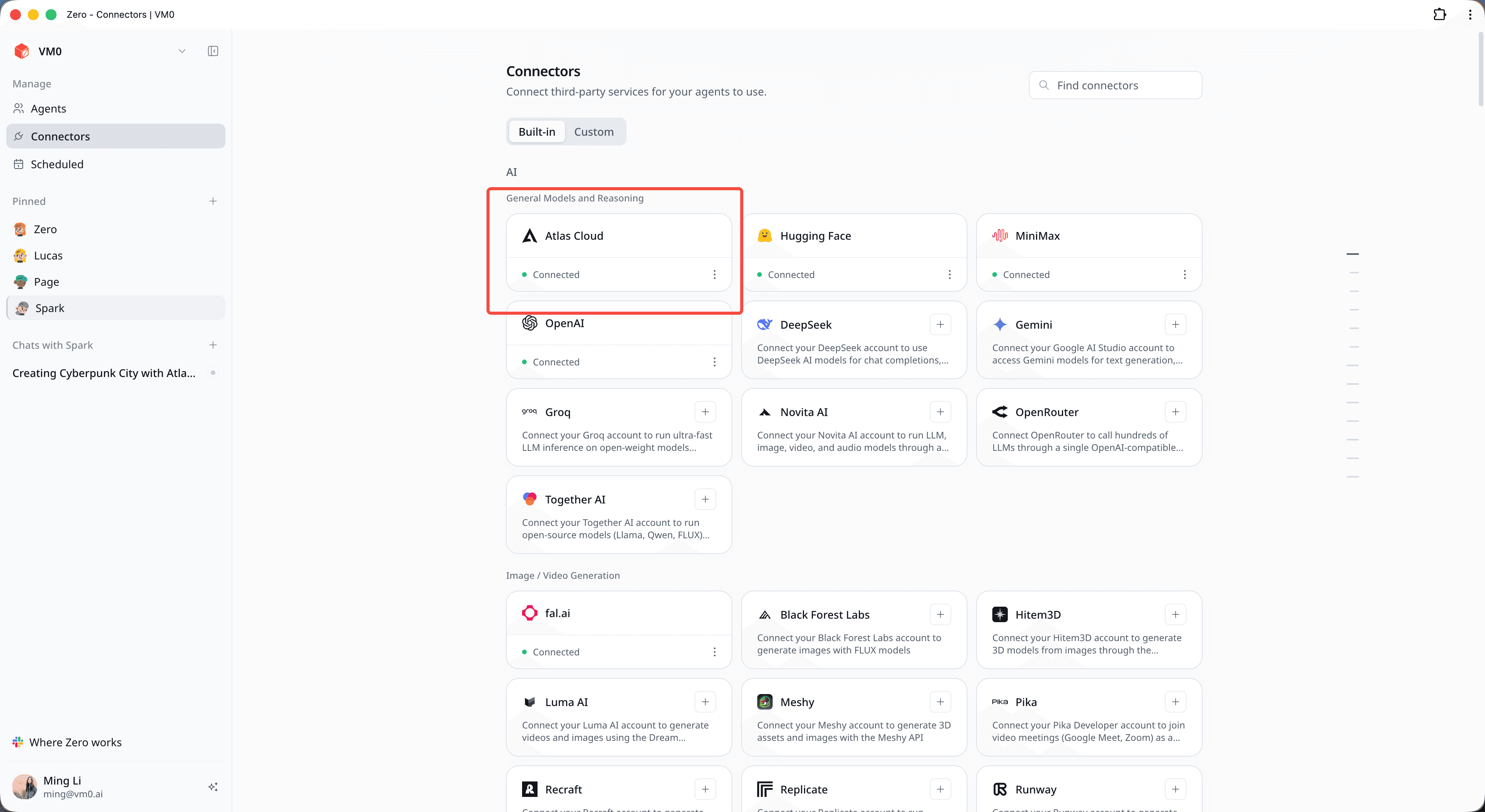
Atlas Cloud の API キーを貼り付けて認可します。タイルが緑色の Connected 状態に変わったら完了です。キーは VM0 に安全に保存され(ATLASCLOUD_API_KEY として)、Zero はそれを一度も見ることなく利用します。
これは一度だけの作業です。これで Atlas Cloud は OpenAI、Gemini、Groq などと並んであなたのカタログに加わり、タスクが必要とするときにいつでも Zero が呼び出せるようになります。
ステップ 2 — 欲しいものを頼む
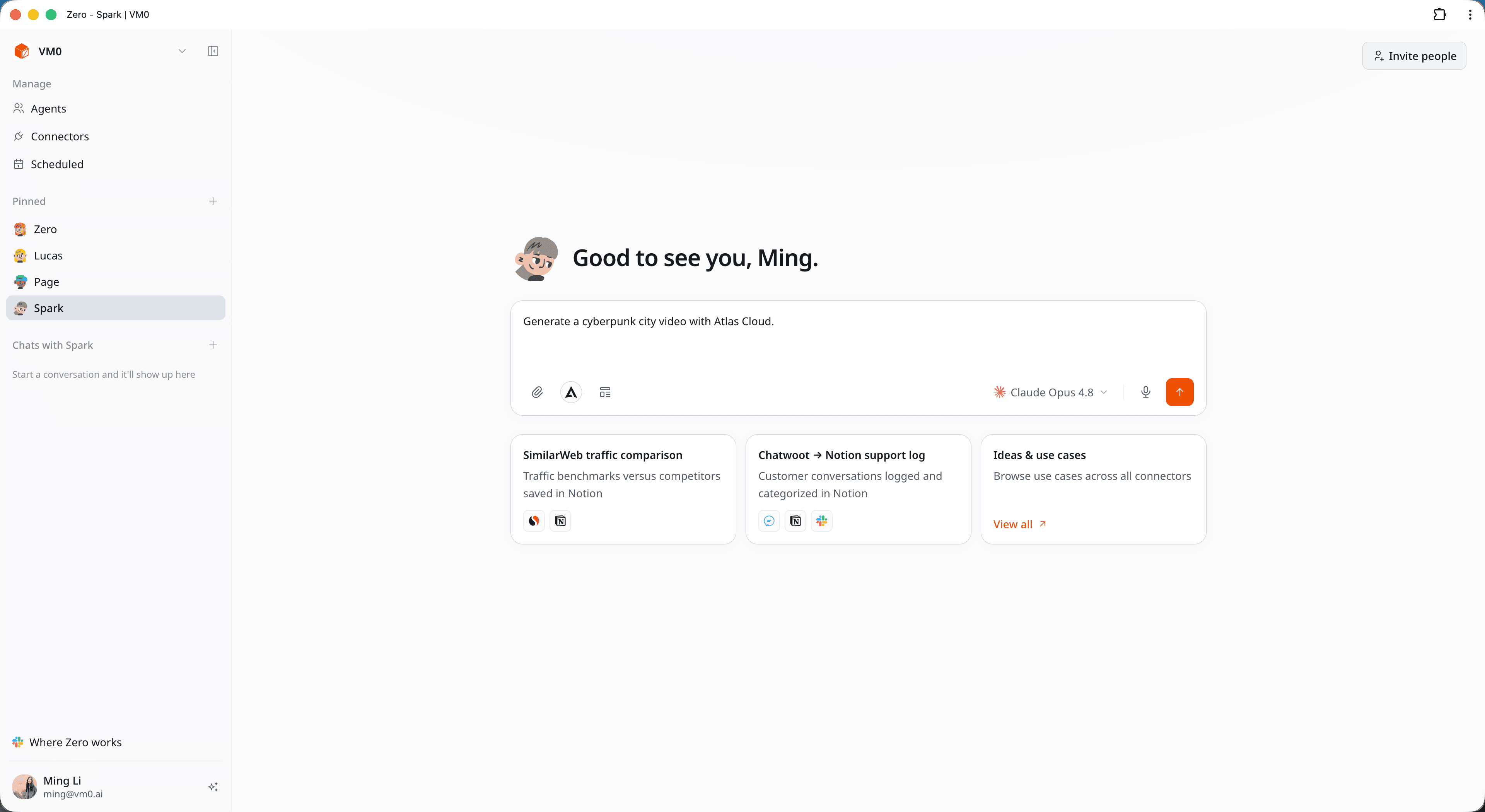
チャットを開いて動画を説明します。モデル名もパラメータも不要です。
Atlas Cloud でサイバーパンクな街の動画を作って。
明確なイメージがあるなら、具体的に指定することもできます。
夜のネオン・メガシティを8秒間、シネマティックに飛び抜ける映像を作って — ピンクとシアンの摩天楼、ホログラムの広告、空飛ぶ車、雨に濡れた路面、ブレードランナー風の雰囲気。1080p、16:9、音声同期付き。Atlas Cloud を使って。
ステップ 3 — あとは Zero に任せる
普段ならあなたの仕事になることを、Zero がバックグラウンドで、進捗を実況しながら処理します。
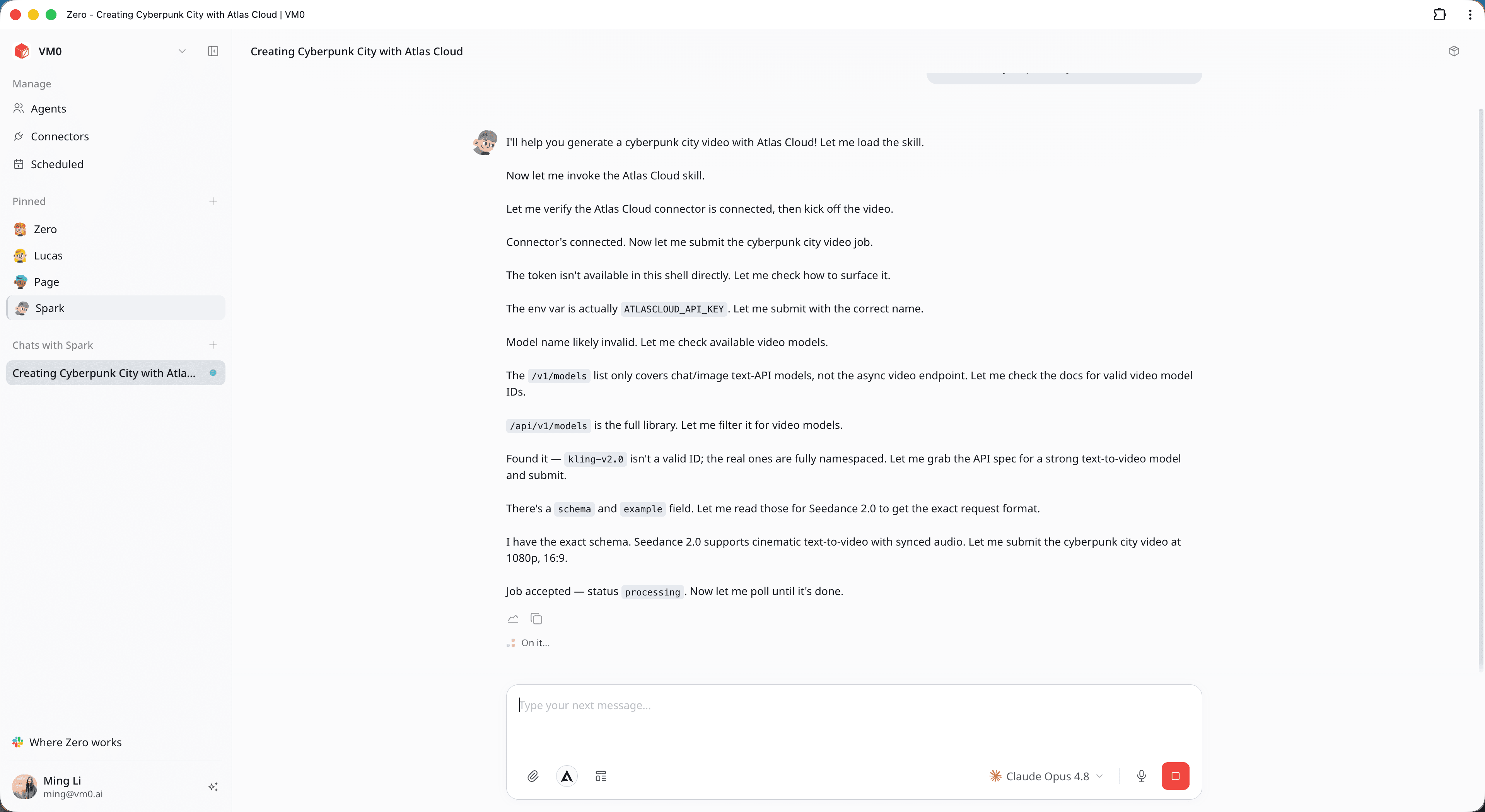
Zero はまず Atlas Cloud が接続されていることを確認し、続いてカタログから適切な動画モデルを探します。Atlas Cloud の動画モデルは bytedance/seedance-2.0/text-to-video のような完全な名前空間付き ID を使いますが、Zero がそれを解決してくれます。モデルのスキーマと例を読み、リクエストが正しい形式 — 解像度、アスペクト比、尺、音声 — になるよう整えたうえで、ジョブを送信します。
動画生成は非同期なので、ジョブはまず processing として返ってきます。Zero は自動でポーリングし、レンダリングが終わるまで待ちます。あなたの側で見張る必要はありません。
ステップ 4 — 動画を受け取り、調整する
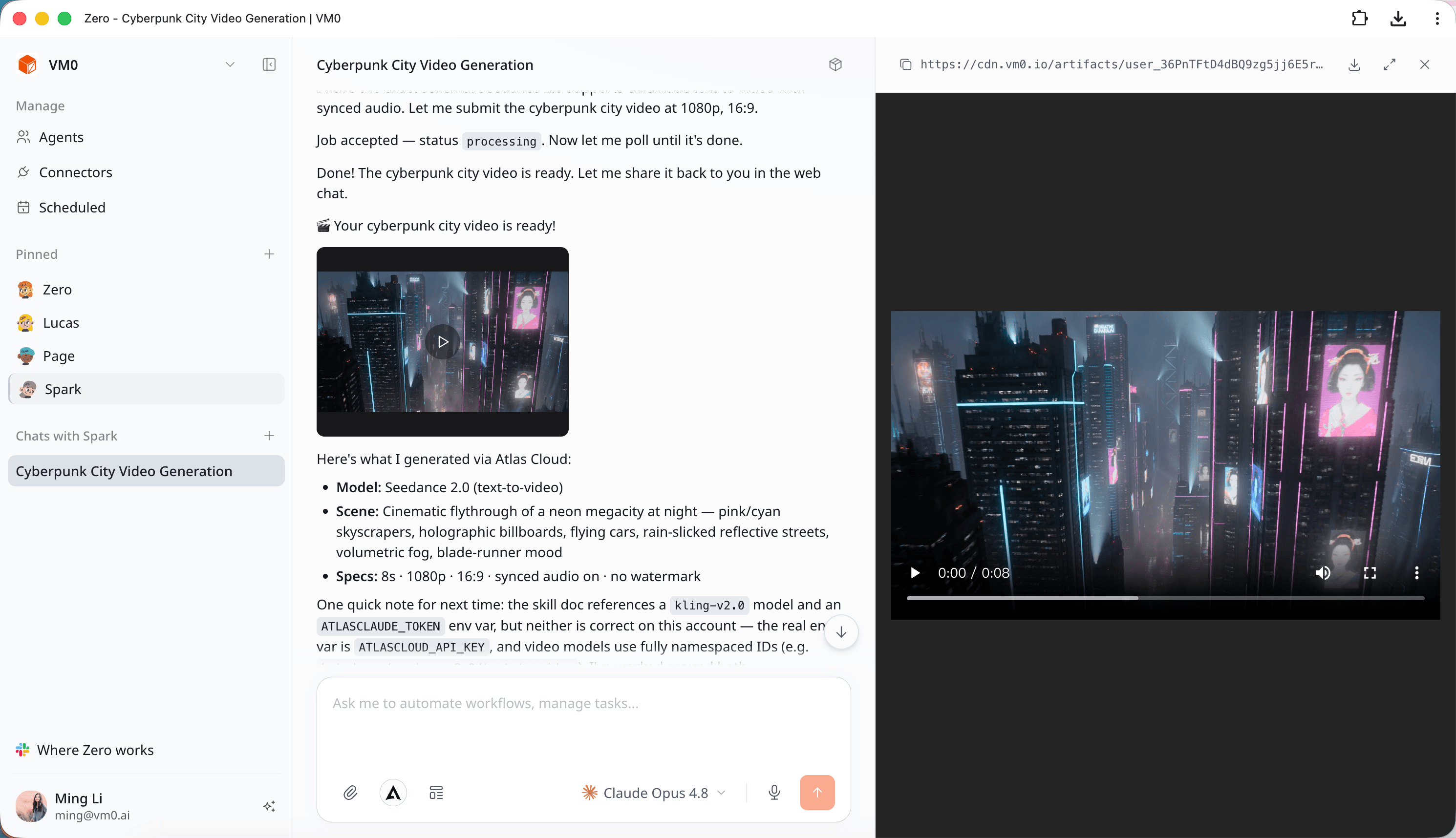
Zero は完成した動画をチャットに直接届け、何を作ったのかを短くまとめてくれます。
- モデル: Seedance 2.0(text-to-video)
- シーン: ネオン・メガシティの飛行、ブレードランナー風の雰囲気
- 仕様: 8秒、1080p、16:9、音声同期、ウォーターマークなし
こちらが、このガイドのために Atlas Cloud が実際に生成したクリップです。
結果は VM0 内蔵のビューアで開いて全画面で再生したり、MP4 をダウンロードしたりできます。
しっくりこなければ、そう言うだけで大丈夫です。設定をやり直したり、ゼロからプロンプトを書き直したりする必要はありません。
- 「空からの飛行ではなく、地上の街歩きにして。」
- 「SNS 用に縦9:16のカットがほしい。」
- 「別の雰囲気を出すために Kling v2.5 Turbo Pro を試して。」
- 「もう少し抑えめに — 昼間のサイバーパンク、人混みは少なめで。」
動画にとどまらず
動画は目玉ですが、「一度つなぐだけ」のパターンは Atlas Cloud が提供するすべてに当てはまります。同じチャットから、推論タスクを汎用モデルの一つに振り分けたり、静止画を生成したり、image-to-video を行ったりできます。すべて、すでに作った一つの接続だけで。
Atlas Cloud について
Atlas Cloud は、開発者に単一の AI API を提供し、動画生成・画像生成・LLM API へのアクセスを可能にするフルモーダル AI 推論プラットフォームです。複数のベンダー連携を管理する代わりに、一度つなぐだけで、あらゆるモダリティにまたがる300以上の厳選モデルへ統一的にアクセスできます。
よりお得に API を使える Atlas Cloud の新しいコーディングプランのプロモーションもぜひチェックしてください。
うまくいかないときは
タイルが「Connect」のままなら、API キーを入力し直してください。「model not found」エラーが出る場合、たいていはモデル ID が手入力されたことが原因です — 名前空間付きの ID は Zero に解決させましょう。ジョブがしばらく processing のままになるのは、大きめの動画レンダリングでは正常です。Zero はまだポーリングしています。そして、特定のエージェントがコネクタに到達できない場合は、そのエージェントのコネクタ設定で Atlas Cloud を認可してください。
一度つないだら、あとは欲しいものを伝えるだけ。これがワークフローのすべてです。