대부분의 사람은 동영상 생성을 하나의 프로젝트처럼 여깁니다. 모델을 고르고, API 문서를 읽고, 적절한 해상도와 길이 파라미터를 알아내고, 비동기 작업을 처리하고, 기다렸다가, 다운로드하죠. Atlas Cloud를 VM0에 연결하면, 이 모든 과정이 채팅 속 한 문장으로 압축됩니다. 이 가이드에서는 사이버펑크 도시 동영상을 예시로 삼아 그 설정 방법을 보여드립니다.
먼저, 이 두 가지가 실제로 무엇인지 간단히 짚고 넘어가겠습니다.
VM0란?
VM0는 AI 팀원을 위한 플랫폼입니다. 이미 사용 중인 도구들(Slack, GitHub, Notion, Gmail, 모델 제공자, 그 외 수백 가지)을 연결하면, 여러분의 에이전트 Zero가 이들을 넘나들며 여러분을 대신해 실제 업무를 수행합니다. 평범한 언어로 말을 걸면, 그 사이의 단계들을 Zero가 알아서 처리합니다.
여기서 중요한 부분은 이것입니다. VM0에 서비스를 연결하면, 여러분의 API 키와 토큰은 플랫폼에 그대로 남습니다. 에이전트는 원본 자격 증명을 결코 보지 못합니다. VM0가 요청마다 자격 증명을 주입하기 때문에, 키 자체를 넘기지 않고도 강력한 모델 제공자에 대한 접근 권한을 Zero에게 맡길 수 있습니다. 도구를 한 번만 연결해 두면, 이후의 모든 요청이 그대로 작동합니다.
Atlas Cloud란?
Atlas Cloud는 AI 추론 플랫폼입니다. 원하는 모델마다 다른 업체에 가입할 필요 없이, 하나의 계정과 하나의 API 키로 방대한 카탈로그에 접근합니다. 채팅 및 추론 모델, 이미지 생성, 그리고 Seedance 2.0, Kling v2.5 Turbo Pro, Veo 3.1 같은 강력한 동영상 모델 라인업까지 말이죠.
특히 동영상에 강한데, 이는 대부분의 제공자가 부족한 영역입니다. 카탈로그는 폭넓고, 모델은 최신이며, 작업은 비동기로 실행되기 때문에 야심 찬 요청을 던져 놓고 결과가 완성될 때까지 기다리면 됩니다.
이 둘을 합치면 가치는 단순해집니다. Atlas Cloud에는 모델이 있고, VM0는 그저 요청하는 것만으로 그 모델을 사용할 수 있게 해 줍니다. API 레퍼런스를 열 일이 결코 없습니다.
1단계 — Atlas Cloud 연결하기
왼쪽 사이드바에서 Connectors를 엽니다. Built-in 탭에서 AI → General Models and Reasoning까지 스크롤한 다음, Atlas Cloud 타일을 찾아 **+**를 클릭하세요.
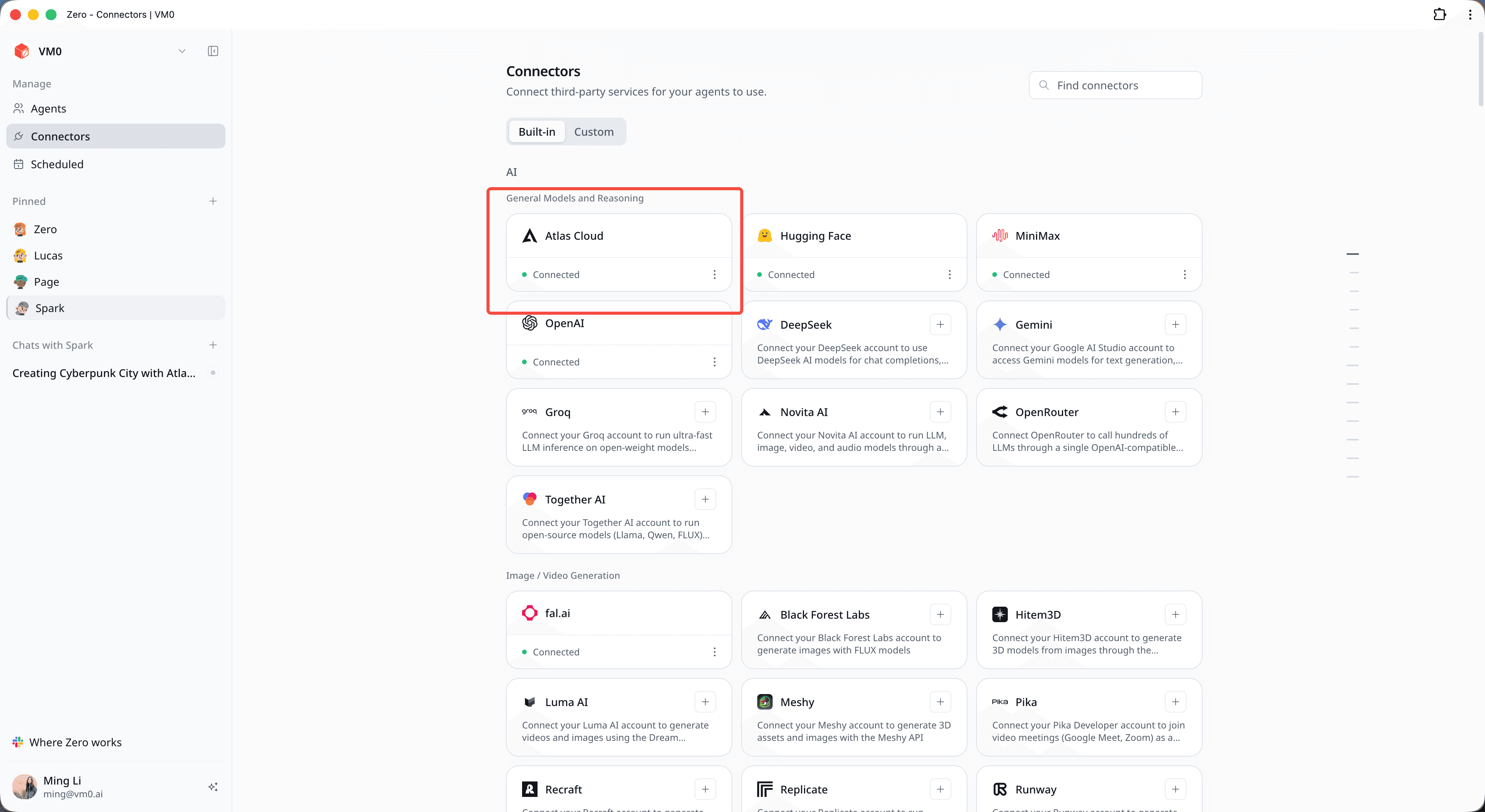
Atlas Cloud API 키를 붙여넣고 승인하세요. 타일이 초록색 Connected 상태로 바뀌면 완료입니다. 키는 VM0에 안전하게 저장되며(ATLASCLOUD_API_KEY로), Zero는 그 키를 결코 보지 않고도 사용합니다.
이 작업은 한 번만 하면 됩니다. 이제 Atlas Cloud가 OpenAI, Gemini, Groq 등과 나란히 카탈로그에 자리 잡으며, 작업에 필요할 때마다 Zero가 거기에서 모델을 가져올 수 있습니다.
2단계 — 원하는 것을 요청하기
채팅을 열고 동영상을 설명하세요. 모델 이름도, 파라미터도 필요 없습니다.
Atlas Cloud로 사이버펑크 도시 동영상을 생성해 줘.
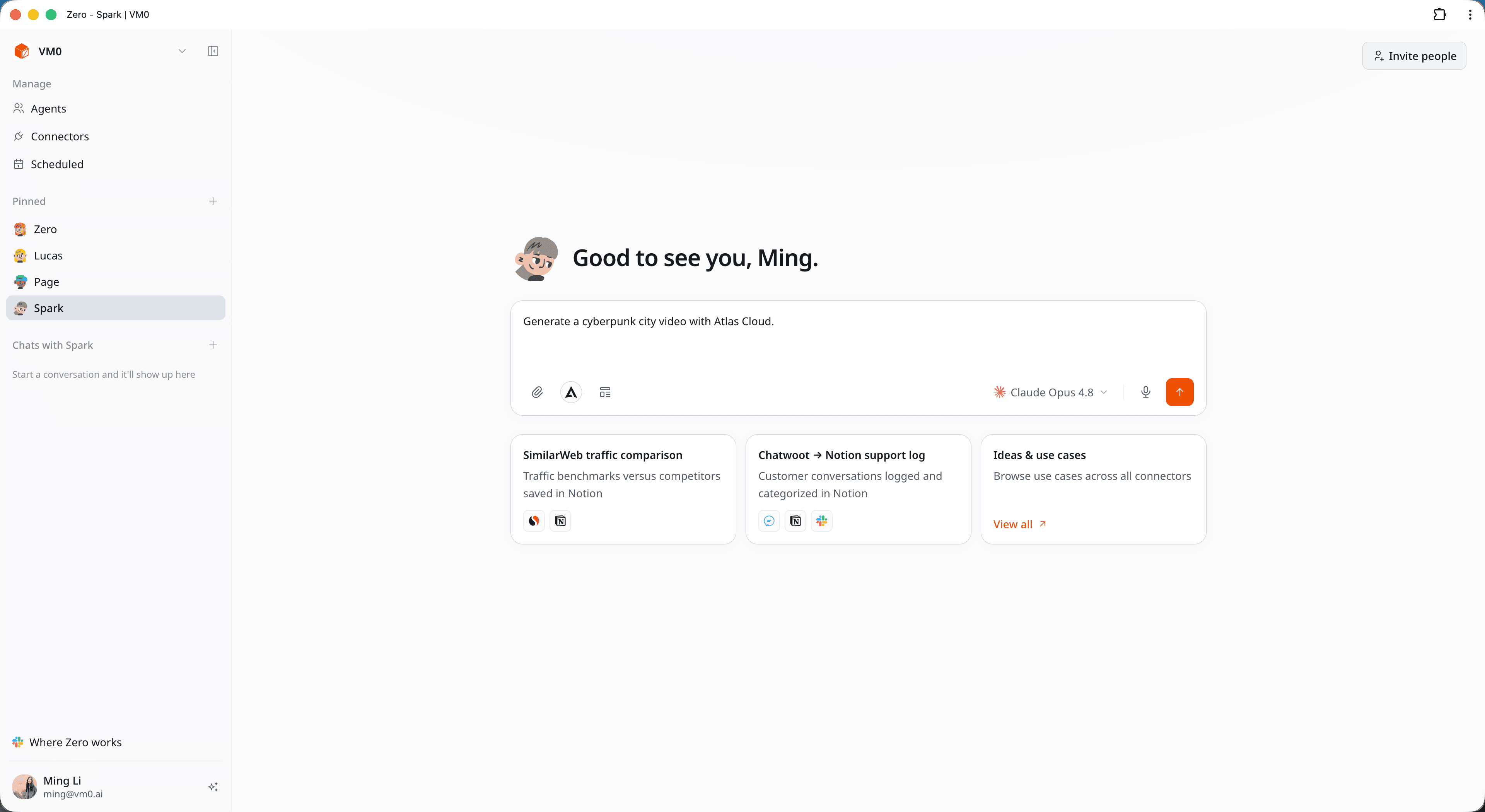
머릿속에 구체적인 비전이 있다면 자세하게 요청해도 됩니다.
밤의 네온 메가시티를 8초짜리 영화 같은 플라이스루로 생성해 줘 — 핑크와 시안색 마천루, 홀로그램 광고판, 날아다니는 자동차, 비에 젖어 번들거리는 거리, 블레이드 러너 분위기로. 1080p, 16:9, 동기화된 오디오 포함. Atlas Cloud 사용.
3단계 — 나머지는 Zero가 처리하는 모습 지켜보기
원래라면 여러분의 몫이었을 모든 일을 Zero가 배경에서 처리하며, 진행 상황을 설명해 줍니다.
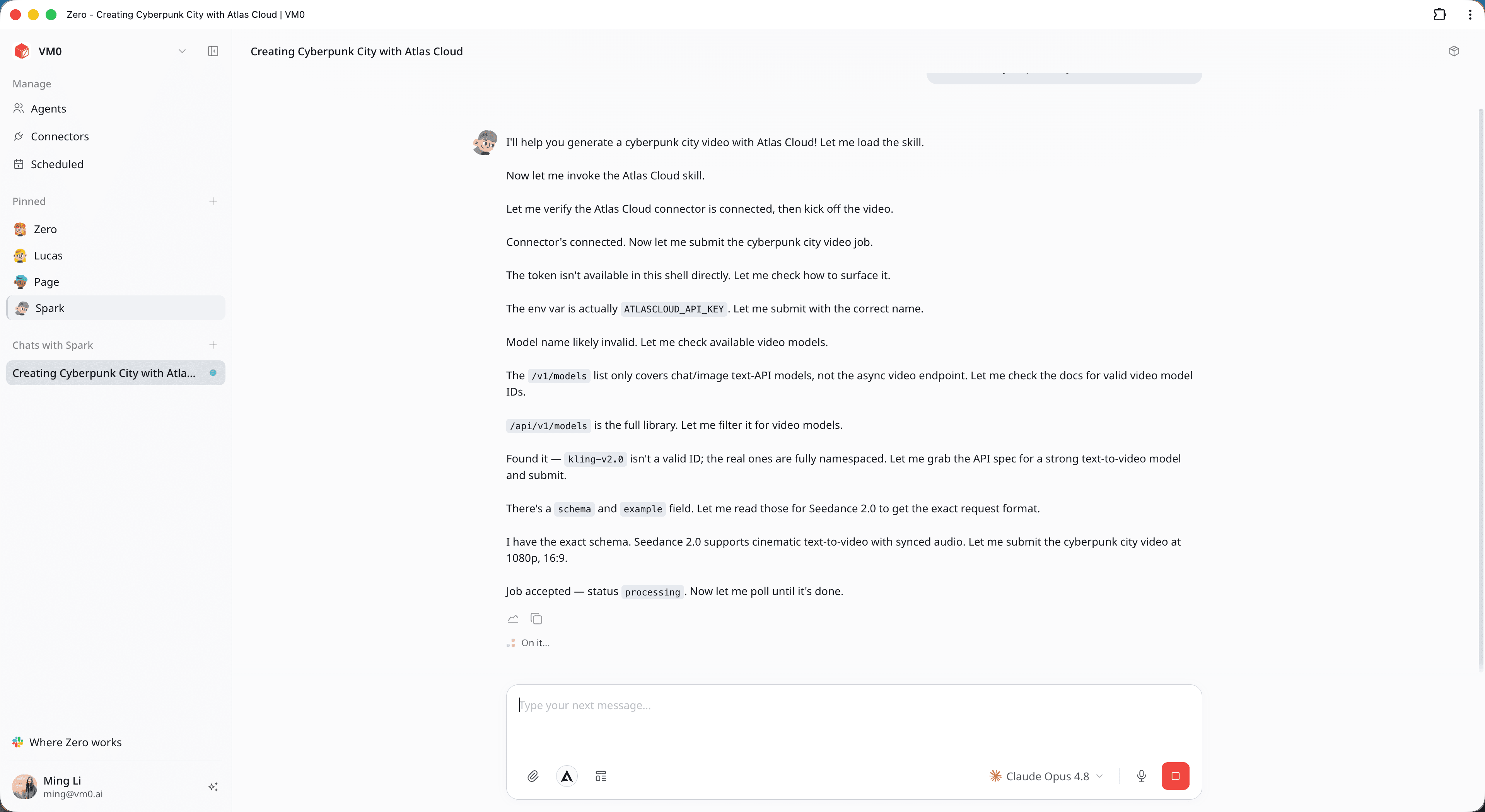
Zero는 Atlas Cloud가 연결되어 있는지 확인한 다음, 카탈로그에서 적합한 동영상 모델을 찾아봅니다. Atlas Cloud의 동영상 모델은 bytedance/seedance-2.0/text-to-video처럼 완전한 네임스페이스 ID를 사용하는데, 이를 Zero가 대신 해석해 줍니다. 모델의 스키마와 예시를 읽어 요청이 올바르게 형식화되도록 하고(해상도, 종횡비, 길이, 오디오), 그런 다음 작업을 제출합니다.
동영상 생성은 비동기이므로 작업이 processing 상태로 돌아옵니다. Zero가 자동으로 폴링하며 렌더링이 끝날 때까지 기다립니다. 여러분이 곁에서 지켜볼 필요가 없습니다.
4단계 — 동영상을 받고 다듬기
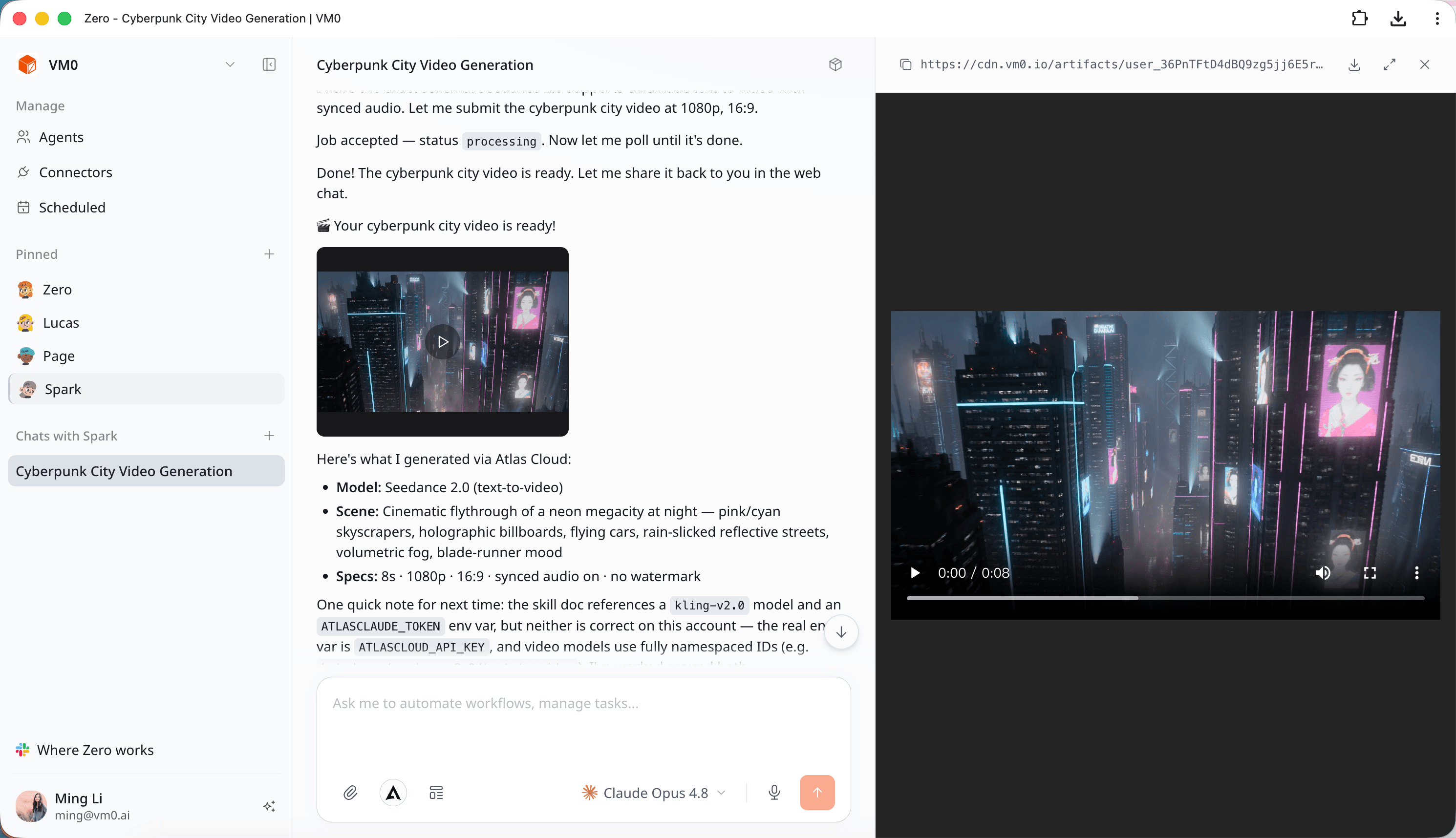
Zero는 완성된 동영상을 채팅에 바로 올려 주며, 무엇을 만들었는지 짧게 요약해 줍니다.
- 모델: Seedance 2.0 (text-to-video)
- 장면: 네온 메가시티 플라이스루, 블레이드 러너 분위기
- 사양: 8초, 1080p, 16:9, 동기화된 오디오, 워터마크 없음
다음은 이 가이드를 위해 Atlas Cloud가 실제로 생성한 클립입니다.
VM0의 내장 뷰어로 결과를 열어 전체 화면으로 재생하거나 MP4를 다운로드할 수 있습니다.
마음에 딱 들지 않으면, 그냥 그렇게 말하면 됩니다. 다시 설정할 필요도, 처음부터 새 프롬프트를 쓸 필요도 없습니다.
- "공중 플라이스루 대신 지상에서 거리를 걷는 시점으로 바꿔 줘."
- "소셜용으로 세로 9:16 컷으로 만들어 줘."
- "다른 느낌을 위해 Kling v2.5 Turbo Pro로 시도해 줘."
- "톤을 좀 낮춰 줘 — 낮의 사이버펑크로, 사람은 더 적게."
동영상을 넘어서
동영상이 대표적인 예시이긴 하지만, 한 번 연결해 두는 이 패턴은 Atlas Cloud가 제공하는 모든 것에 적용됩니다. 같은 채팅에서 추론 작업을 일반 모델 중 하나로 라우팅하거나, 정지 이미지를 생성하거나, 이미지-투-비디오 작업을 할 수 있습니다. 모두 이미 만들어 둔 그 하나의 연결로부터 말이죠.
Atlas Cloud 소개
Atlas Cloud는 동영상 생성, 이미지 생성, LLM API에 접근할 수 있는 단일 AI API를 개발자에게 제공하는 풀모달 AI 추론 플랫폼입니다. 여러 업체와의 통합을 따로 관리하는 대신, 한 번만 연결하면 모든 모달리티에 걸친 300개 이상의 엄선된 모델에 통합된 방식으로 접근할 수 있습니다.
더 합리적인 비용으로 API에 접근하려면 Atlas Cloud의 새로운 코딩 플랜 프로모션을 확인해 보세요.
문제가 생긴다면
타일이 여전히 "Connect"로 표시된다면 API 키를 다시 입력하세요. "model not found" 오류가 보인다면, 대개 모델 ID를 직접 입력했다는 뜻입니다. 네임스페이스가 붙은 ID는 Zero가 대신 해석하도록 두세요. 작업이 한동안 processing 상태에 머무는 것은 큰 동영상 렌더링에서는 정상이며, Zero가 계속 폴링하고 있는 것입니다. 특정 에이전트가 커넥터에 접근하지 못한다면, 해당 에이전트의 커넥터 설정에서 Atlas Cloud를 승인하세요.
한 번 연결하고, 원하는 것을 설명하세요. 이것이 전체 워크플로입니다.