मीटिंग एक्शन आइटम्स स्वचालित रूप से निकालें
Zero मीटिंग ट्रांसक्रिप्ट पढ़ता है, ओनर और देय तिथियों के साथ एक्शन आइटम्स निकालता है, और उन्हें सही Slack चैनलों या आपके टास्क ट्रैकर में पोस्ट करता है।
Zero जुड़ता है:


Zero क्या डिलीवर करता है
समस्या क्या है
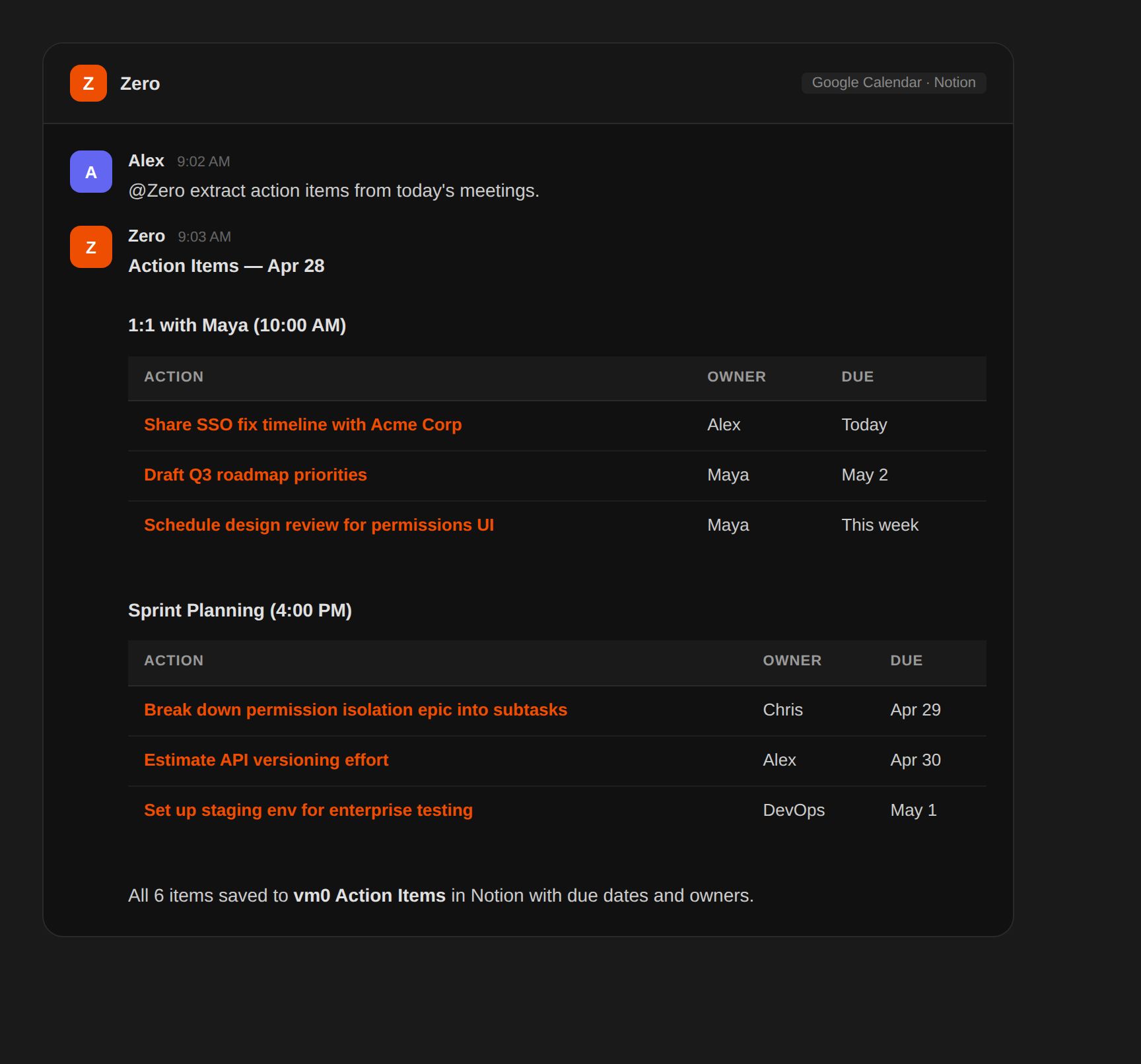
हर मीटिंग एक्शन आइटम्स पैदा करती है। उनमें से लगभग कोई भी ट्रैक नहीं होता। मीटिंग खत्म होती है, लोग अपने डेस्क पर लौट जाते हैं, और Casey ने इस हफ़्ते जो तीन चीज़ें संभालने पर सहमति जताई थी वे केवल याददाश्त में रहती हैं। एक हफ़्ते बाद किसी को याद नहीं रहता कि किसका क्या था, और अगली मीटिंग 'हम कहाँ छोड़कर गए थे?' से शुरू होती है। Meeting Action Items एक कदम जोड़े बिना इसे ठीक करता है। Zero मीटिंग ट्रांसक्रिप्ट पढ़ता है, ओनर और देय तिथि के साथ एक्शन आइटम्स निकालता है, और उन्हें सही Slack चैनल या आपके टास्क ट्रैकर में पोस्ट करता है। हर कोई एक ही सूची के साथ बाहर निकलता है।
Zero इसे कैसे ठीक करता है
चरण 1: अपने tools कनेक्ट करें
Calendar
ज़रूरीGoogle Calendar। Zero आपकी मीटिंग्स ढूँढता है और मीटिंग-संबंधी नोट्स या ट्रांसक्रिप्ट खींचता है। रीड एक्सेस ज़रूरी।
जोड़ेंSlack
ज़रूरीSlack। Zero एक्शन आइटम सूचियाँ संबंधित चैनलों में पोस्ट करता है और ओनर को उनकी व्यक्तिगत आइटम सूची DM करता है। चैनल और DM राइट एक्सेस ज़रूरी।
जोड़ेंNotion
ज़रूरीNotion। Zero एक्शन आइटम्स को आपके मीटिंग नोट्स में लॉग करता है ताकि इतिहास खोजने योग्य हो। राइट एक्सेस ज़रूरी।
जोड़ेंचरण 2: Zero से पूछें
@Zero मेरे calendar पर हर रिकॉर्ड की गई मीटिंग के बाद, एक्शन आइटम्स निकालो। ओनर, उल्लिखित होने पर देय तिथि, और मूल उद्धरण शामिल करो। सूची संबंधित प्रोजेक्ट Slack चैनल में पोस्ट करो।
Zero मीटिंग ट्रांसक्रिप्ट पढ़ता है
Zero आपके मीटिंग टूल से ट्रांसक्रिप्ट खींचता है या आपके Slack में छोड़े गए नोट्स पढ़ता है। अगर ट्रांसक्रिप्ट उपलब्ध न हो, तो Zero नोट्स या एक रिकॉर्डिंग लिंक से काम कर सकता है।
Zero ओनर और देय तिथि के साथ एक्शन आइटम्स निकालता है
हर एक्शन आइटम के लिए, Zero कैप्चर करता है कि इसका मालिक कौन है, उन्होंने क्या प्रतिबद्ध किया, और यह कब देय है। बिना-ओनर वाले आइटम्स फ़्लैग किए जाते हैं ताकि कोई उन्हें क्लेम कर सके।
Zero संरचित सूची को वहाँ पोस्ट करता है जहाँ यह संबंधित है
निकाले गए आइटम्स सही जगह आते हैं: प्रोजेक्ट Slack चैनल, आपके Notion मीटिंग नोट्स, या आपका टास्क ट्रैकर। ओनर अपने आइटम्स देखते हैं; पूरी टीम पूरी सूची देखती है।
चरण 3: इसे और आगे ले जाएँ
बेहतर परिणामों के लिए सुझाव
मीटिंग के दौरान एक्शन आइटम्स को पूरे वाक्यों के रूप में लिखें। 'Casey शुक्रवार तक X तय करेंगे' 'Casey: decide X' से स्पष्ट है। Zero दोनों संभालता है, लेकिन साफ़ इनपुट का मतलब साफ़ आउटपुट है।
निर्णयों को एक्शन आइटम्स से अलग करें। निर्णय Document Decisions में जाते हैं; एक्शन आइटम्स ओनर के पास जाते हैं। उन्हें मिलाना दोनों को कमज़ोर करता है।
मीटिंग खत्म होने से पहले निकाली गई सूची रिव्यू करें। तीस सेकंड का रिव्यू उन गलत-आरोपणों को पकड़ता है जो अन्यथा एक हफ़्ते तक जीवित रहते।