회의 실행 항목 자동 추출
Zero가 회의록을 읽고, 담당자와 기한이 포함된 실행 항목을 추출하여, 적절한 Slack 채널이나 작업 트래커에 게시합니다.
Zero가 연결합니다:


Zero가 제공하는 것
무엇이 문제인가
모든 회의는 실행 항목을 만들어냅니다. 그중 추적되는 것은 거의 없습니다. 회의가 끝나면 사람들은 자리로 돌아가고, Casey가 이번 주에 처리하기로 한 세 가지는 오직 기억 속에만 남습니다. 일주일 뒤에는 누가 무엇을 맡았는지 아무도 기억하지 못하고, 다음 회의는 '우리가 어디까지 했더라?'로 시작됩니다. 회의 실행 항목은 단계를 추가하지 않고 이를 해결합니다. Zero가 회의록을 읽고, 담당자와 기한이 포함된 실행 항목을 추출하여, 적절한 Slack 채널이나 작업 트래커에 게시합니다. 모두가 같은 목록을 가지고 회의실을 나섭니다.
Zero가 해결하는 방법
1단계: 도구 연결하기
2단계: Zero에게 요청하기
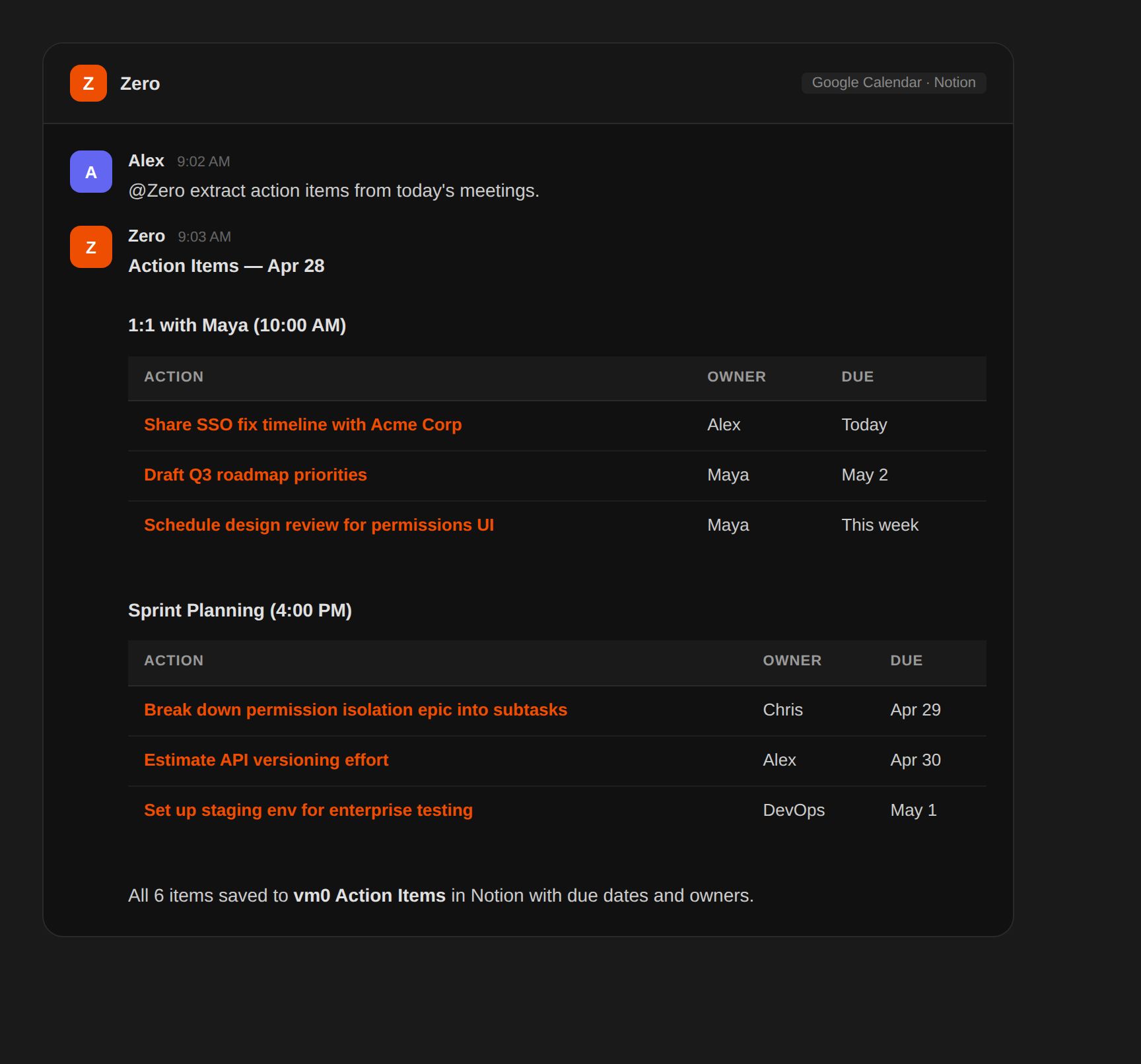
@Zero 내 캘린더의 녹화된 회의가 끝날 때마다 실행 항목을 추출해 줘. 담당자, 언급된 경우 기한, 원본 인용문을 포함해 줘. 목록은 관련 프로젝트 Slack 채널에 게시해 줘.
Zero가 회의록을 읽습니다
Zero는 회의 도구에서 회의록을 가져오거나 Slack에 올린 메모를 읽습니다. 회의록을 사용할 수 없으면, Zero는 메모나 녹화 링크로 작업할 수 있습니다.
Zero가 담당자와 기한이 포함된 실행 항목을 추출합니다
각 실행 항목마다 Zero가 누가 맡았는지, 무엇을 약속했는지, 언제까지인지를 포착합니다. 담당자가 없는 항목은 누군가 가져갈 수 있도록 표시됩니다.
Zero가 구조화된 목록을 알맞은 곳에 게시합니다
추출된 항목이 알맞은 곳에 도착합니다: 프로젝트 Slack 채널, Notion 회의 메모, 또는 작업 트래커. 담당자는 자신의 항목을 보고, 팀 전체는 전체 목록을 봅니다.
3단계: 한 걸음 더 나아가기
더 나은 결과를 위한 팁
회의 중에 실행 항목을 완전한 문장으로 적으세요. 'Casey가 금요일까지 X를 결정한다'가 'Casey: X 결정'보다 명확합니다. Zero는 둘 다 처리하지만, 깔끔한 입력이 깔끔한 출력을 만듭니다.
결정 사항과 실행 항목을 분리하세요. 결정 사항은 결정 기록으로, 실행 항목은 담당자에게 갑니다. 섞으면 둘 다 흐려집니다.
회의가 끝나기 전에 추출된 목록을 검토하세요. 30초의 검토가 그렇지 않으면 일주일을 갈 잘못된 배정을 잡아냅니다.