Un connecteur n'est rien d'autre qu'un outil que Zero peut prendre en main et utiliser pour vous. Slack, Notion, Gmail, GitHub, Linear, Stripe — dès que vous en connectez un, Zero cesse de parler de votre travail et commence à le faire.
Imaginons que vous demandiez à Zero : « Rédige l'annonce de lancement dans Notion et dépose le lien dans #marketing. » Avec Notion et Slack connectés, ce n'est plus une hypothèse. Zero ouvre Notion, crée la page, rédige le brouillon, puis le publie sur Slack — exactement comme vous le feriez, en plus rapide.
Comment fonctionne la connexion
Vous n'avez rien à configurer à l'avance. Zero gère la connexion au sein même de la conversation — dès qu'il a besoin d'un outil auquel il n'a pas accès, il fait apparaître une carte directement dans le chat. Un clic sur la carte et vous reprenez la tâche.
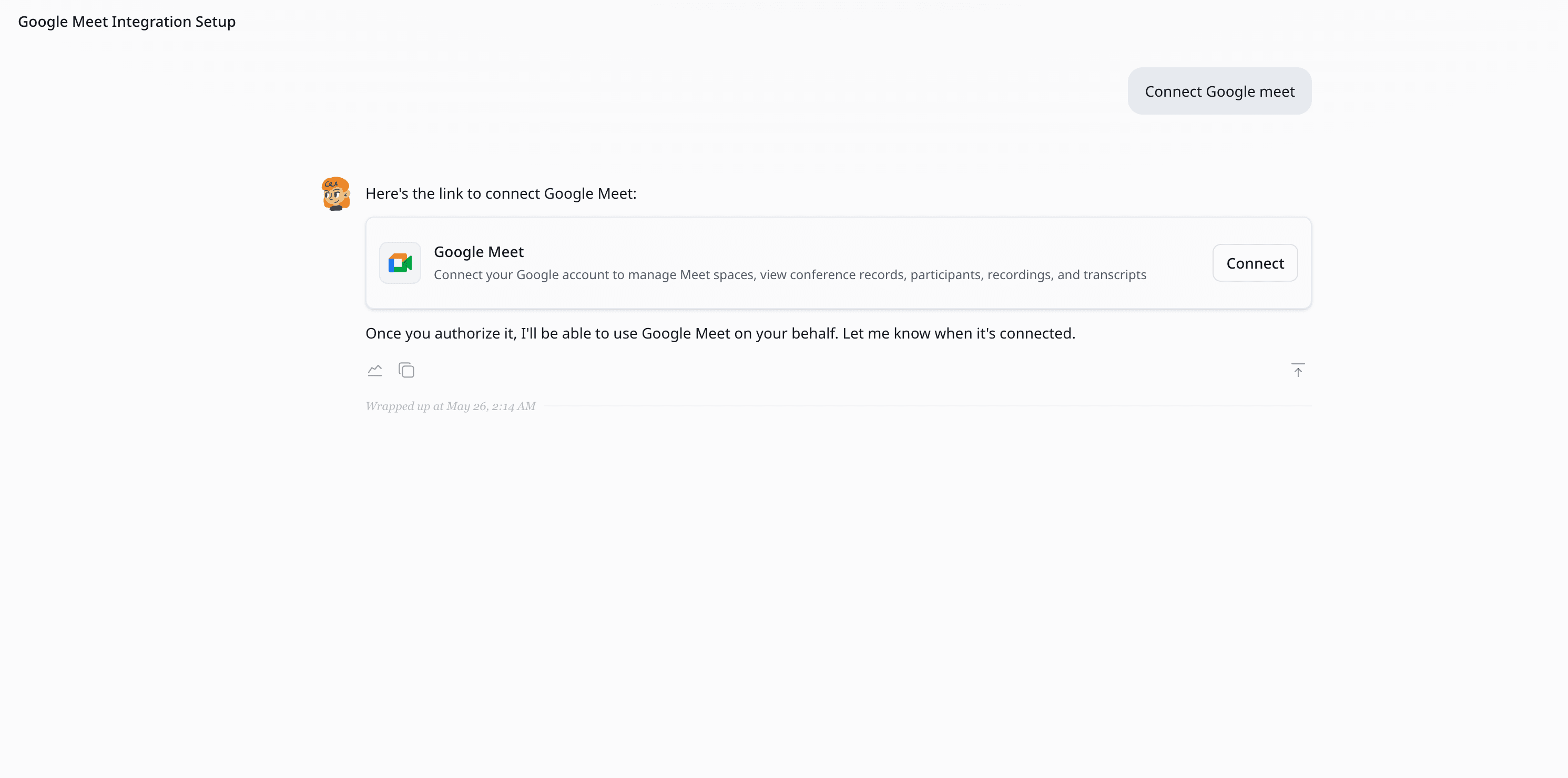
Selon votre point de départ, la carte affiche l'un de ces deux boutons :
- Connecter — si l'outil n'est pas encore lié à votre espace de travail. Cliquez dessus et connectez-vous au service comme vous le feriez d'habitude (OAuth standard ou clé API). Le lien s'établit au niveau de l'espace de travail, de sorte que vos coéquipiers peuvent le partager.
- Autoriser — si l'outil est déjà lié au niveau de l'espace de travail mais que Zero n'y a pas encore accès. Un clic et Zero peut appeler le service pour vous.
Certains nouveaux outils afficheront les deux successivement. Les outils que vos coéquipiers ont déjà connectés ne nécessitent qu'un clic sur Autoriser. Dans tous les cas, Zero reprend la tâche dès que vous avez terminé et mémorise le choix pour toutes les sessions futures.
Si vous préférez tout configurer à l'avance, le panneau Connecteurs de votre espace de travail vous permet de connecter et d'autoriser en lot.
Un aperçu de ce que Zero sait faire
Quelques exemples de la manière dont les connecteurs se traduisent en travail concret :
- Notion — créer des pages, mettre à jour des bases de données, classer des comptes rendus de réunion, rédiger des propositions, effectuer des recherches dans tout votre espace de travail.
- Slack — envoyer des messages privés, publier dans des canaux, résumer de longs fils, relancer les conversations en suspens.
- Gmail — lire votre boîte de réception, rédiger des réponses, programmer des envois, faire remonter ce qui mérite vraiment votre attention aujourd'hui.
- GitHub — ouvrir des tickets, commenter des PR, trier le backlog, rédiger des notes de version.
- Linear — créer des tickets, faire passer les tâches d'un statut à l'autre, générer des synthèses de sprint.
- Stripe, HubSpot, Calendar, Drive, Sheets, Docs… — même principe, dans l'outil où se trouve le travail.
Vous n'avez jamais à expliquer comment fonctionne un outil. Zero le sait déjà. Vous décrivez le résultat attendu ; il se charge des clics.
C'est vous qui décidez ce que Zero peut faire
Autoriser un outil n'est pas une affaire de tout ou rien. Pour chaque connecteur, vous choisissez quelles actions Zero est autorisé à effectuer — et vous pouvez resserrer ou assouplir ces choix à tout moment depuis l'onglet Autorisation de l'agent.
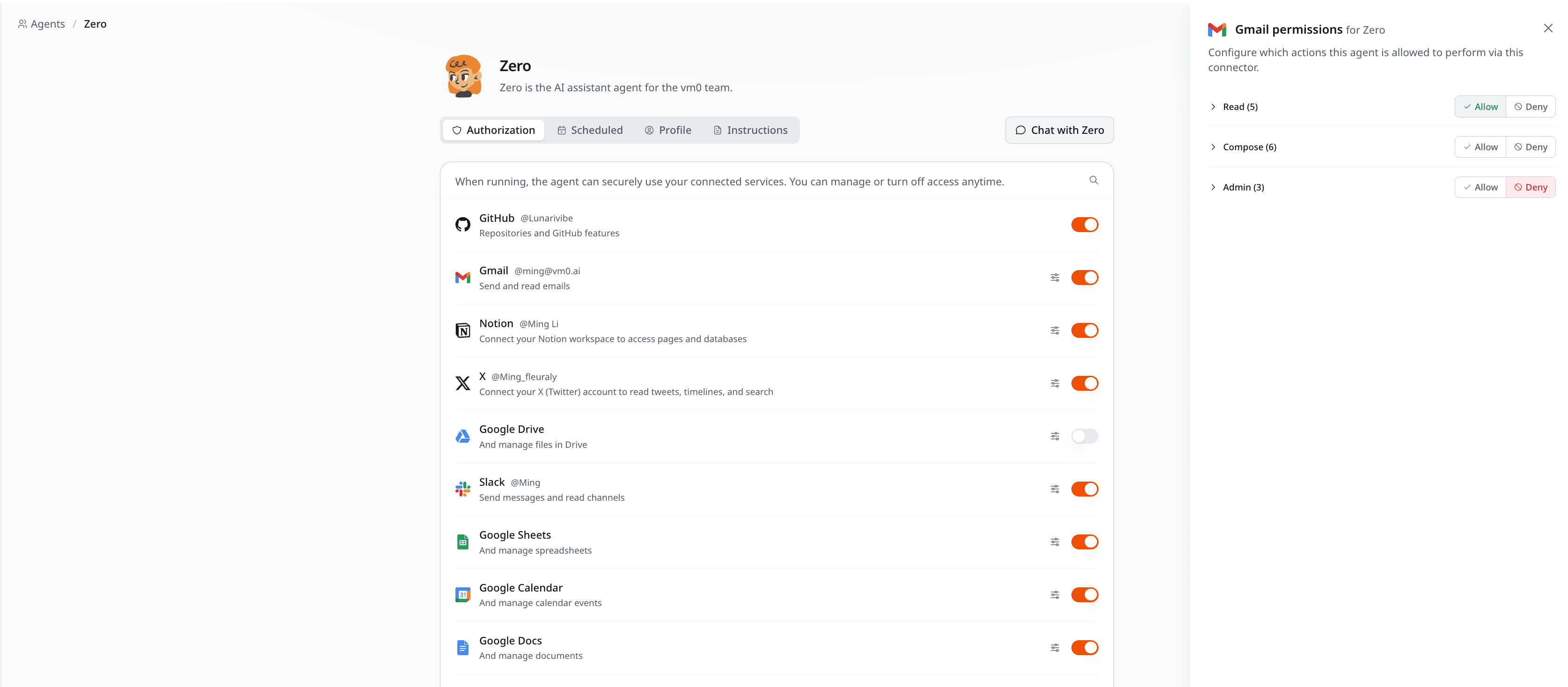
Quelques exemples de la façon dont les équipes en définissent le périmètre :
- Gmail — laisser Zero lire votre boîte de réception et rédiger des réponses, mais ne jamais rien envoyer en votre nom.
- Slack — laisser Zero lire les canaux et résumer les fils, mais bloquer toute publication en votre nom.
- GitHub — laisser Zero ouvrir des tickets et commenter des PR, mais refuser toute action destructrice comme forcer un push ou supprimer des branches.
- Linear — laisser Zero créer et mettre à jour des tickets, mais pas les clôturer ni les supprimer.
- Notion — laisser Zero lire des pages et ajouter des commentaires, mais bloquer les modifications destructrices sur les bases de données.
Les valeurs par défaut penchent vers la prudence. Zero commence généralement en lecture seule et redemande, séparément, lorsqu'il a besoin de plus. Vous gardez le contrôle de chaque catégorie, et le journal d'audit consigne chaque appel que Zero effectue.
Intégrés et personnalisés
VM0 maintient plus de 100 connecteurs prêts à l'emploi, si bien que la plupart des outils populaires sont à un clic. Consultez le catalogue pour la liste complète.
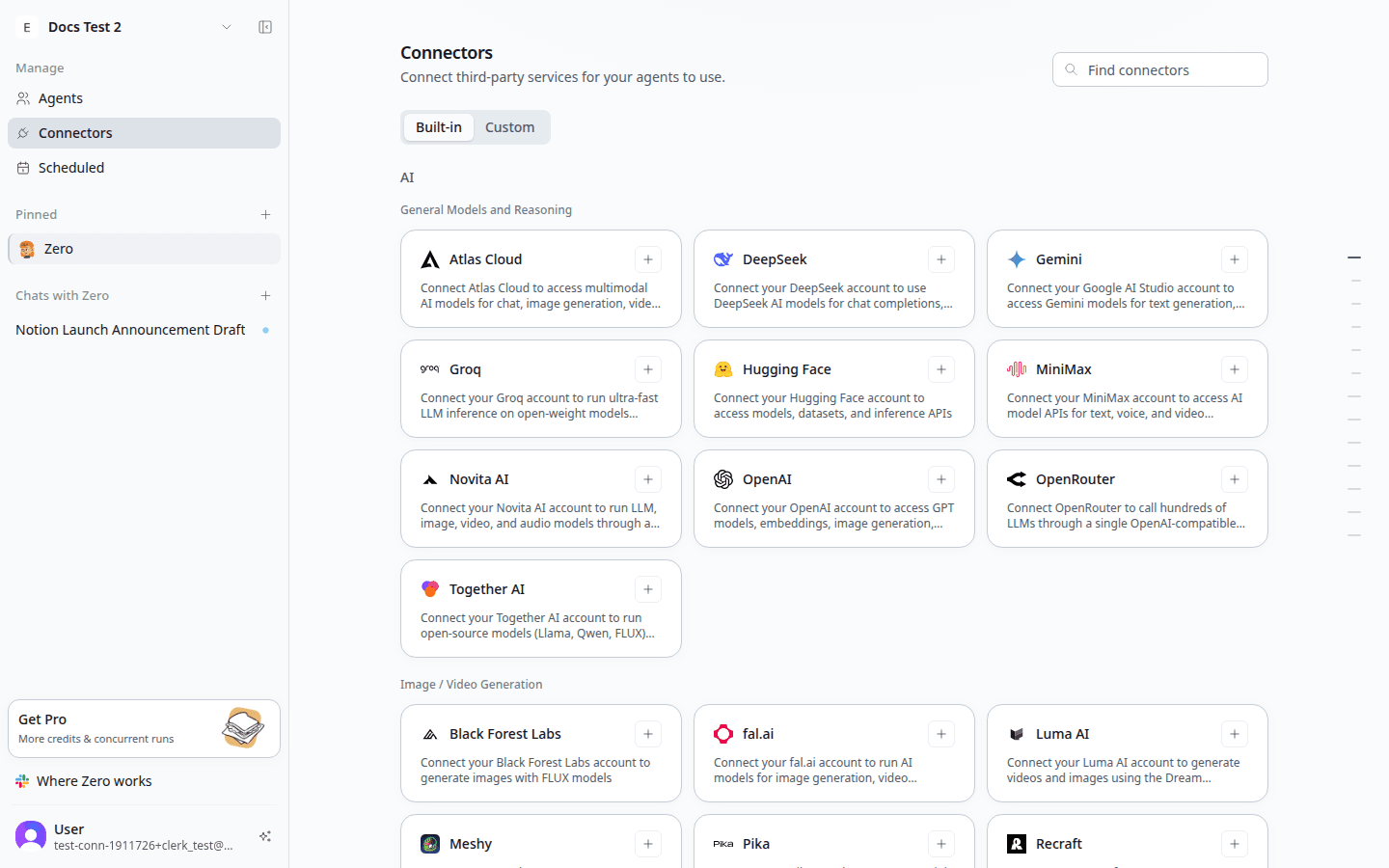
Si votre outil n'y figure pas — une API interne, un service régional, quelque chose de niche — vous pouvez ajouter un connecteur personnalisé avec une clé API ou des identifiants OAuth. Zero le traite exactement comme un connecteur intégré, avec les mêmes permissions par action.
Un mot sur la sécurité
Connecter un outil à Zero n'équivaut pas à lui remettre un mot de passe. Tout passe par les flux OAuth ou API standard, ceux qu'utilise chaque SaaS digne de confiance.
Vos identifiants restent chez VM0, jamais auprès du modèle. Les actions sensibles — envoyer un e-mail externe, débiter des cartes, publier publiquement — s'interrompent toujours pour obtenir votre feu vert avant de partir. Se déconnecter prend un clic et coupe l'accès immédiatement.
Pour une vue d'ensemble complète, voir Permissions.
Et ensuite
- Catalogue — tous les outils que Zero prend en charge par défaut.
- Connecteurs personnalisés — ajoutez tout le reste.