कनेक्टर बस एक टूल है जिसे Zero आपकी ओर से उठाकर इस्तेमाल कर सकता है। Slack, Notion, Gmail, GitHub, Linear, Stripe — एक बार जब आप किसी एक को कनेक्ट कर लेते हैं, तो Zero आपके काम के बारे में बात करना बंद कर देता है और उसे करना शुरू कर देता है।
मान लीजिए आप Zero से कहते हैं, "Notion में लॉन्च की घोषणा का ड्राफ्ट तैयार करो और लिंक को #marketing में डाल दो।" Notion और Slack कनेक्ट होने के साथ, यह अब कोई काल्पनिक बात नहीं रह जाती। Zero Notion खोलता है, पेज बनाता है, ड्राफ्ट लिखता है, फिर उसे Slack पर पोस्ट कर देता है — ठीक वैसे ही जैसे आप करते, बस तेज़।
कनेक्ट करना कैसे काम करता है
आपको पहले से कुछ भी सेट अप करने की ज़रूरत नहीं है। Zero कनेक्ट करने का काम बातचीत के भीतर ही संभाल लेता है — जिस क्षण उसे कोई ऐसा टूल चाहिए होता है जिस तक उसकी पहुँच नहीं है, वह वहीं चैट में एक कार्ड डाल देता है। कार्ड पर एक क्लिक और आप वापस काम पर आ जाते हैं।
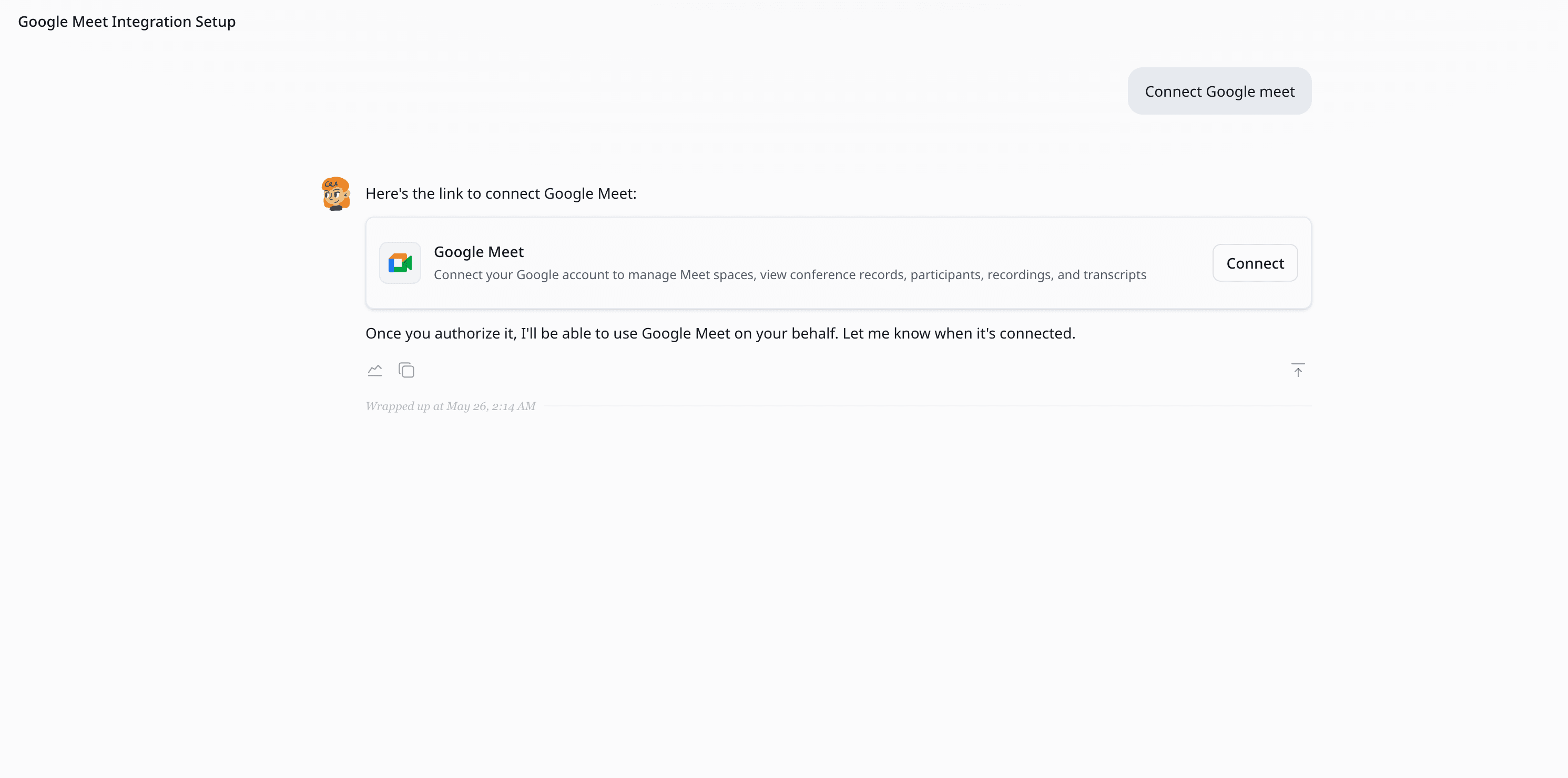
आप कहाँ से शुरू कर रहे हैं, उसके आधार पर कार्ड दो में से एक बटन दिखाता है:
- Connect — अगर टूल अभी तक आपके वर्कस्पेस से जुड़ा नहीं है। इस पर क्लिक करें और उस सेवा में उसी तरह लॉग इन करें जैसे आप आमतौर पर करते हैं (मानक OAuth या API key)। यह लिंक वर्कस्पेस स्तर पर बना रहता है, इसलिए आपके साथी इसे साझा कर सकते हैं।
- Authorize — अगर टूल पहले से ही वर्कस्पेस स्तर पर जुड़ा हुआ है लेकिन Zero को अभी तक पहुँच नहीं दी गई है। एक क्लिक और Zero आपकी ओर से उस सेवा को कॉल कर सकता है।
कुछ नए टूल दोनों को क्रम में दिखाएँगे। जिन टूल्स को आपके साथी पहले ही कनेक्ट कर चुके हैं, उन्हें बस Authorize क्लिक की ज़रूरत होती है। किसी भी तरह, आपके काम पूरा होते ही Zero उसी क्षण काम फिर से उठा लेता है और हर भविष्य के सत्र में उस विकल्प को याद रखता है।
अगर आप चीज़ों को पहले से सेट अप करना पसंद करें, तो आपके वर्कस्पेस में Connectors पैनल आपको थोक में कनेक्ट और अधिकृत करने की सुविधा देता है।
Zero क्या कर सकता है, इसकी एक झलक
कुछ उदाहरण कि कनेक्टर वास्तविक काम में कैसे बदलते हैं:
- Notion — पेज बनाएँ, डेटाबेस अपडेट करें, मीटिंग नोट्स फ़ाइल करें, प्रस्ताव तैयार करें, अपने पूरे वर्कस्पेस में खोजें।
- Slack — DM भेजें, चैनलों पर पोस्ट करें, लंबे थ्रेड्स का सारांश बनाएँ, रुकी हुई बातचीत पर फ़ॉलो अप करें।
- Gmail — अपना इनबॉक्स पढ़ें, जवाब तैयार करें, भेजने का समय निर्धारित करें, आज वास्तव में जिस पर ध्यान देने की ज़रूरत है उसे सामने लाएँ।
- GitHub — इशू खोलें, PR पर टिप्पणी करें, बैकलॉग को ट्राइएज करें, रिलीज़ नोट्स तैयार करें।
- Linear — टिकट फ़ाइल करें, कार्यों को अलग-अलग स्टेटस में ले जाएँ, स्प्रिंट सारांश बनाएँ।
- Stripe, HubSpot, Calendar, Drive, Sheets, Docs… — वही विचार, जिस भी टूल में काम रहता हो।
आपको कभी यह समझाने की ज़रूरत नहीं होती कि कोई टूल कैसे काम करता है। Zero पहले से जानता है। आप परिणाम बताते हैं; वह क्लिक संभालता है।
आप चुनते हैं कि Zero क्या कर सकता है
किसी टूल को अधिकृत करना सब-कुछ-या-कुछ-नहीं वाला मामला नहीं है। हर कनेक्टर के लिए, आप चुनते हैं कि Zero को कौन से कार्य करने की अनुमति है — और आप एजेंट के Authorization टैब से किसी भी समय उन विकल्पों को कस या ढीला कर सकते हैं।
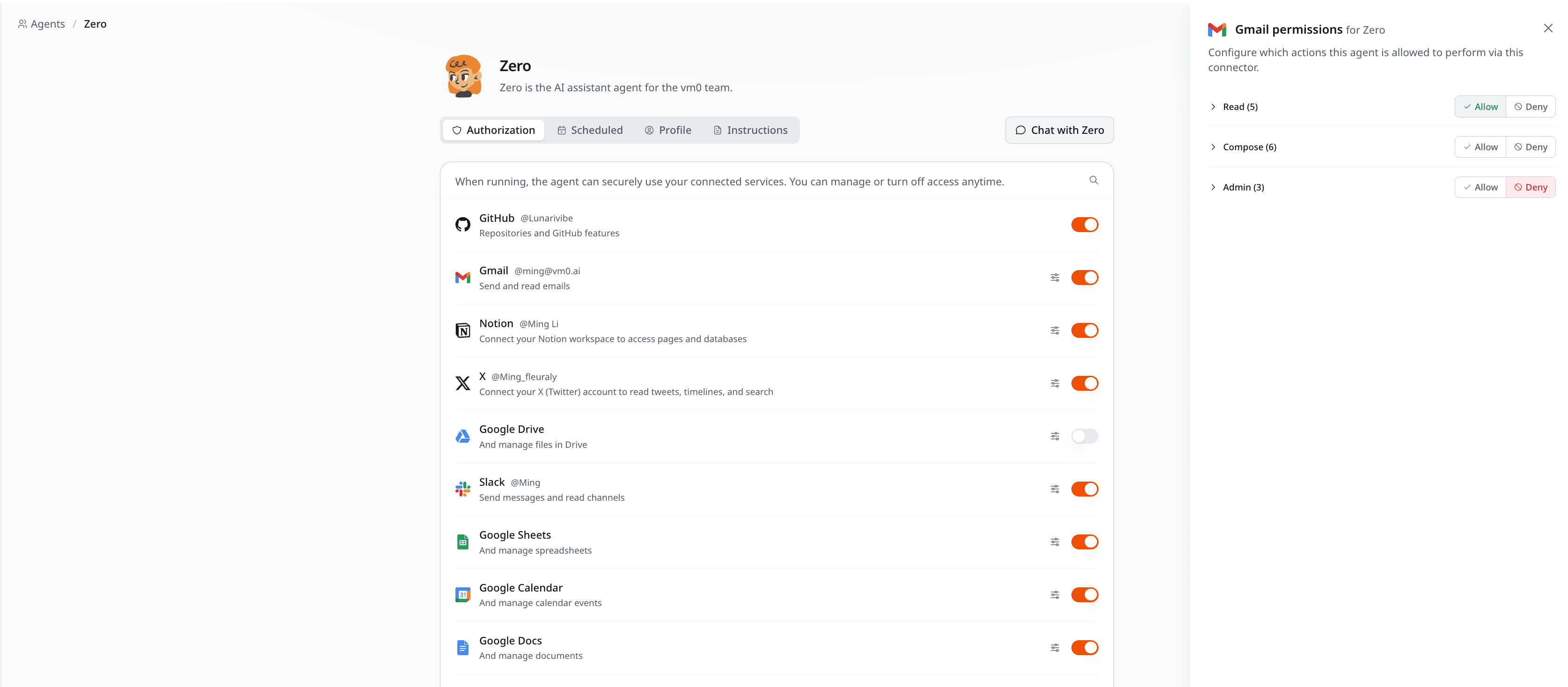
कुछ उदाहरण कि टीमें इसे कैसे सीमित करती हैं:
- Gmail — Zero को अपना इनबॉक्स पढ़ने और जवाब तैयार करने दें, लेकिन आपकी ओर से कभी कुछ भेजने न दें।
- Slack — Zero को चैनल पढ़ने और थ्रेड्स का सारांश बनाने दें, लेकिन आपके नाम से पोस्ट करना रोक दें।
- GitHub — Zero को इशू खोलने और PR पर टिप्पणी करने दें, लेकिन फ़ोर्स-पुशिंग या ब्रांच हटाने जैसे किसी भी विनाशकारी काम से मना करें।
- Linear — Zero को टिकट बनाने और अपडेट करने दें, लेकिन उन्हें बंद या हटाने न दें।
- Notion — Zero को पेज पढ़ने और टिप्पणियाँ जोड़ने दें, लेकिन डेटाबेस में विनाशकारी अपडेट रोक दें।
डिफ़ॉल्ट सेटिंग्स रूढ़िवादी की ओर झुकती हैं। Zero आमतौर पर केवल-पढ़ने से शुरू करता है और जब उसे अधिक की ज़रूरत होती है तो अलग से फिर पूछता है। आप हर श्रेणी पर नियंत्रण में रहते हैं, और ऑडिट लॉग Zero द्वारा की गई हर कॉल को रिकॉर्ड करता है।
बिल्ट-इन और कस्टम
VM0 बॉक्स के बाहर 100+ कनेक्टर बनाए रखता है, इसलिए ज़्यादातर लोकप्रिय टूल एक क्लिक दूर हैं। पूरी सूची के लिए catalog देखें।
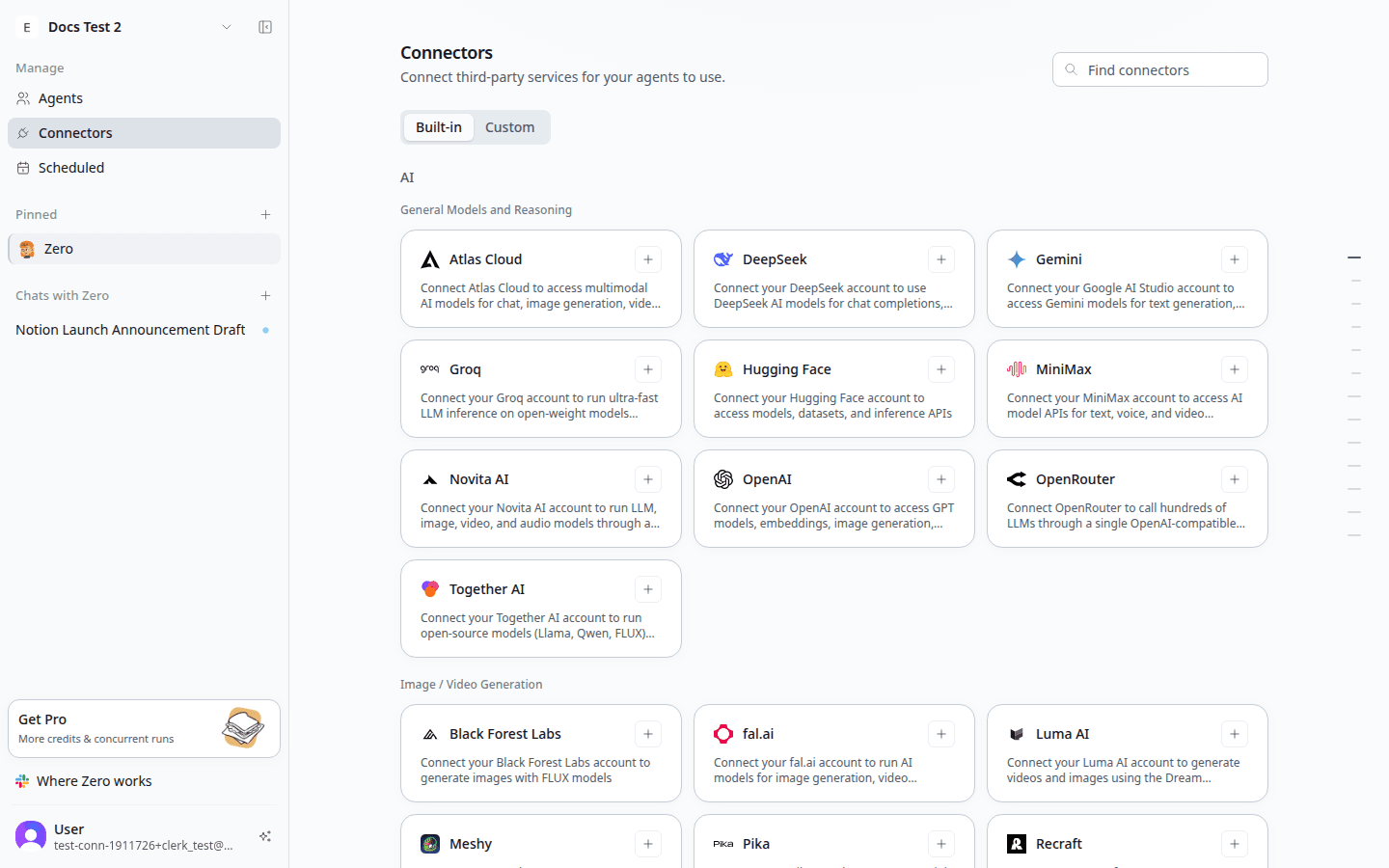
अगर आपका टूल वहाँ नहीं है — कोई आंतरिक API, कोई क्षेत्रीय सेवा, कुछ विशिष्ट — तो आप एक API key या OAuth क्रेडेंशियल के साथ add a custom connector कर सकते हैं। Zero इसे बिल्कुल किसी बिल्ट-इन की तरह ही मानता है, जिसमें वही प्रति-कार्य अनुमतियाँ शामिल हैं।
सुरक्षा पर एक टिप्पणी
किसी टूल को Zero से कनेक्ट करना पासवर्ड सौंपने जैसा नहीं है। सब कुछ मानक OAuth या API प्रवाहों के माध्यम से चलता है, वही जिन्हें हर प्रतिष्ठित SaaS इस्तेमाल करता है।
आपके क्रेडेंशियल VM0 के पास रहते हैं, मॉडल के पास कभी नहीं। संवेदनशील कार्य — बाहरी ईमेल भेजना, कार्ड चार्ज करना, सार्वजनिक रूप से पोस्ट करना — बाहर जाने से पहले हमेशा आपकी मंज़ूरी के लिए रुकते हैं। डिस्कनेक्ट करने में एक क्लिक लगता है और पहुँच तुरंत कट जाती है।
अगर आप पूरी तस्वीर चाहते हैं, तो Permissions देखें।
आगे क्या
- Catalog — हर वह टूल जिसे Zero बॉक्स के बाहर समर्थन करता है।
- Custom connectors — बाकी कुछ भी जोड़ें।