Une planification exécute une tâche selon une cadence récurrente — quotidienne, hebdomadaire, horaire ou selon un cron personnalisé — et publie le résultat là où vous le souhaitez.
Les rappels d'agenda vous demandent de faire le travail. Les planifications font le travail, puis vous préviennent qu'il est fait.
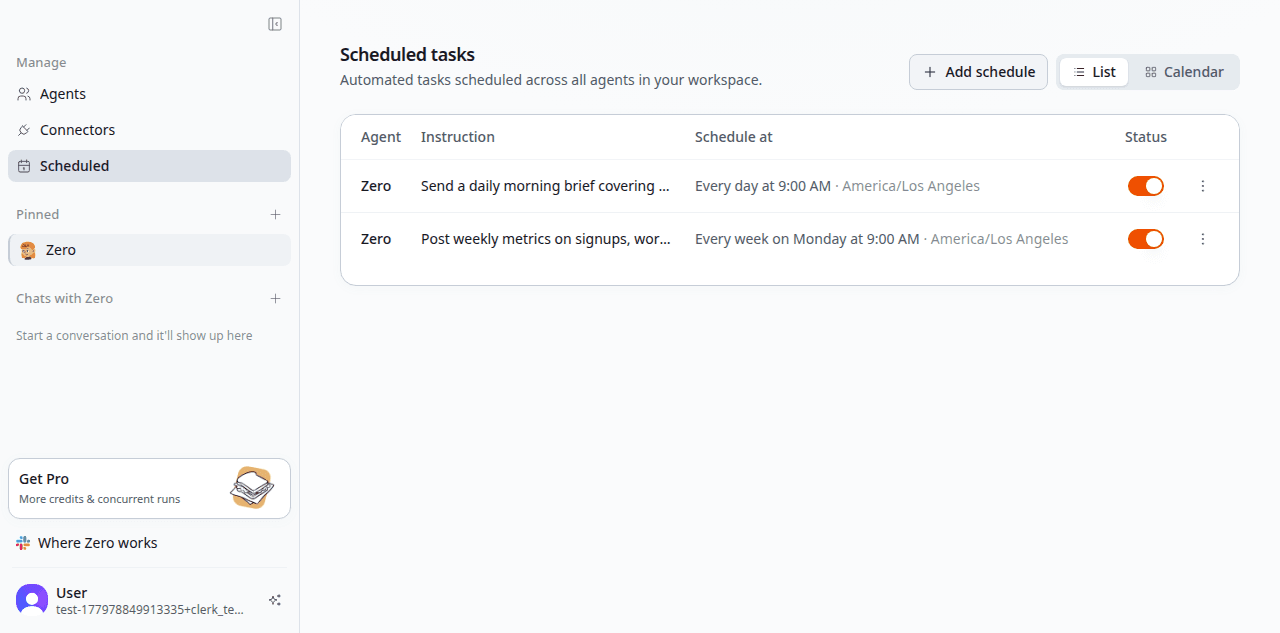
Quand une tâche veut devenir une planification
Presque tout « je devrais... » récurrent qui vit dans votre tête est un candidat. Le schéma est le suivant : le travail a de la valeur, il est prévisible, et le coût de son oubli est réel mais facile à ignorer.
Exemples concrets tirés de VM0 :
- Brief matinal à 8 h chaque jour ouvré — mentions Slack non lues, PR ouvertes, agenda, suggestion de priorité
- Digest hebdomadaire des métriques chaque lundi — les chiffres de la semaine passée comparés à la précédente, publiés dans
#metrics - Nettoyage de la boîte de réception chaque soir — archiver les newsletters, étiqueter par expéditeur, rédiger les réponses urgentes
- Contrôle de santé de la production toutes les 30 minutes — interroger le tableau de bord, alerter l'astreinte si une métrique sort de la plage
- Publication de contenu du vendredi à 14 h — brouillon de blog + posts LinkedIn + visuels sociaux regroupés pour relecture
- Préparation du conseil de fin de trimestre le 25 du troisième mois — extraire les métriques, rédiger le récit, générer le deck
Tout ce que vous placeriez sinon dans un rappel d'agenda récurrent est un candidat.
Créer une planification
Deux façons. Choisissez celle qui convient.
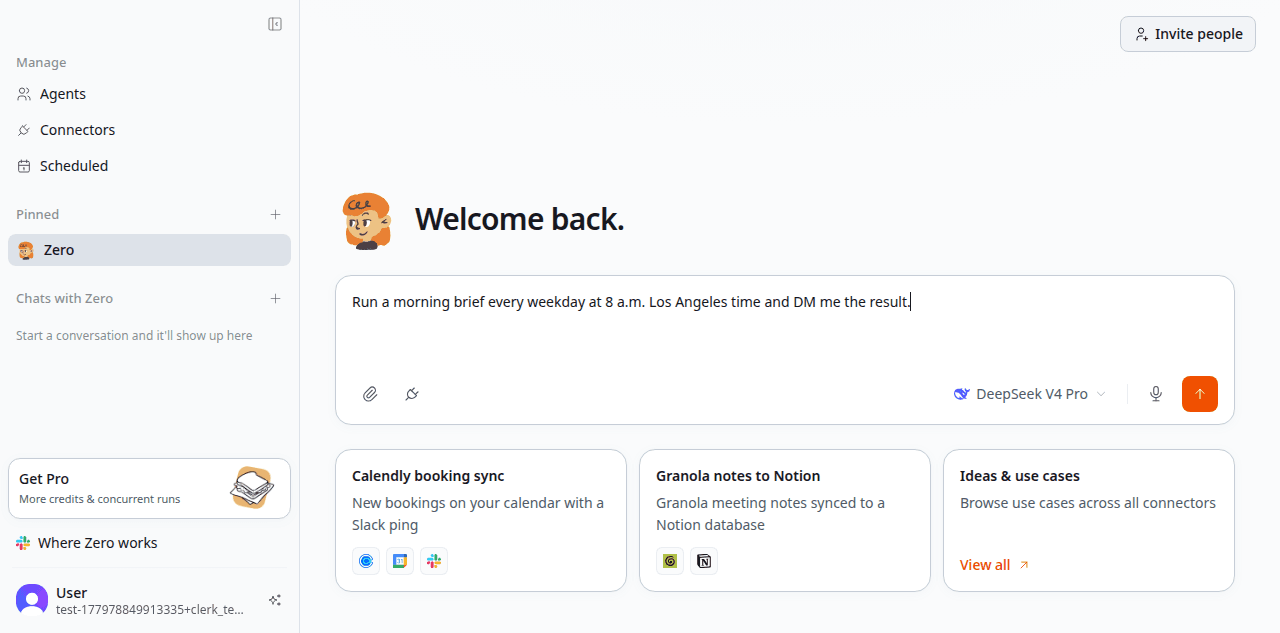
À partir d'un chat qui fonctionne. Exécutez d'abord la tâche en ponctuel. Quand elle produit ce que vous voulez, dites :
« Exécute ceci chaque jour ouvré à 8 h, heure de Los Angeles, et envoie-moi le résultat en message privé. »
Zero confirme la cadence, l'action et la destination. Le chat courant devient le corps de la planification. Vous pouvez la modifier ou la mettre en pause plus tard.
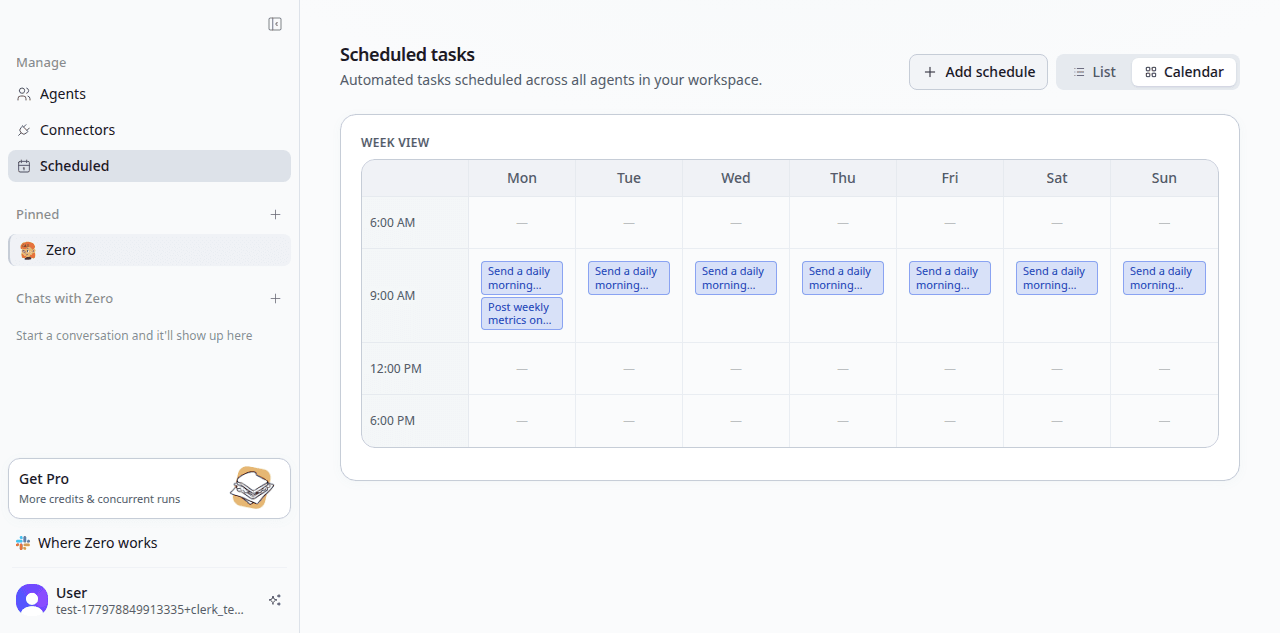
Explicitement, de zéro. Ouvrez la page Schedules de votre espace de travail et écrivez la planification directement. Utile quand vous connaissez la forme à l'avance et ne voulez pas faire d'essai à blanc.
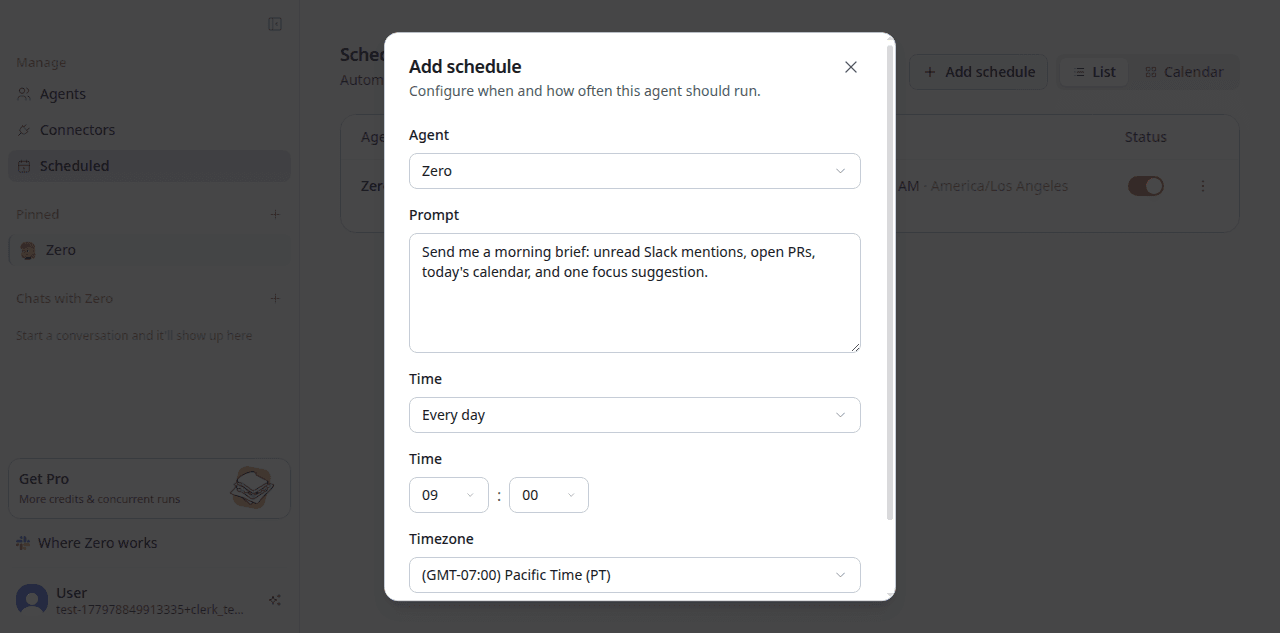
Ce qui s'exécute à chaque fois
Chaque planification déclenche un chat frais. Le chat relit le contexte le plus récent de vos outils, appelle les connecteurs dont il a besoin et produit le résultat.
Cela compte pour deux raisons :
- Aucun état accumulé. L'exécution de lundi dernier ne fuit pas dans celle de ce lundi. La planification a la même forme ; les données sont fraîches.
- Chaque exécution est rejouable. Ouvrez l'historique de la planification pour voir exactement ce que la dernière exécution a fait, où elle a dépensé des crédits et ce qu'elle a produit.
Si une exécution échoue — coupure réseau, jeton expiré, entrée ambiguë — Zero enregistre l'échec avec la raison et vous en informe au lieu de l'abandonner silencieusement.
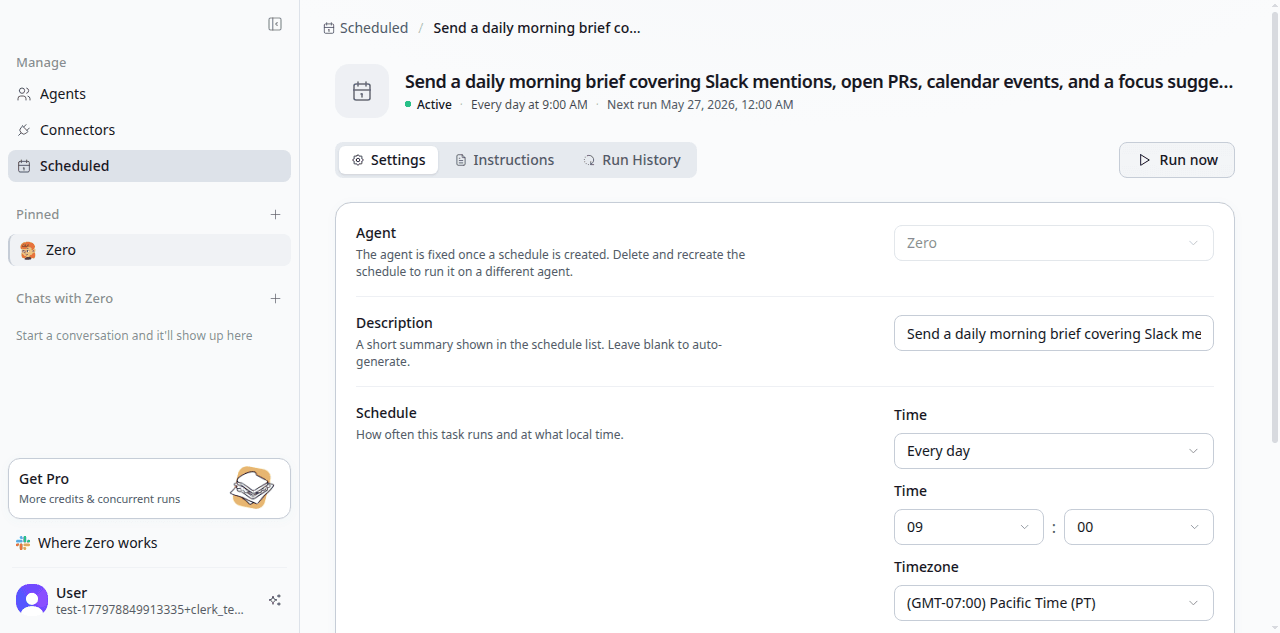
Cron, langage naturel ou cadence humaine
Vous pouvez spécifier le timing de trois façons :
- Langage naturel. « Chaque jour ouvré à 8 h, heure de Los Angeles » — Zero analyse cela. Les fuseaux horaires, les jours ouvrés, « le premier du mois », « un vendredi sur deux » fonctionnent tous.
- Expression cron. « 0 8 * * 1-5 » — pour un contrôle précis.
- Cadence humaine. « Quotidien », « hebdomadaire », « mensuel » avec une heure par défaut choisie par Zero (généralement 9 h, heure locale de l'espace de travail).
La voie du langage naturel est celle vers laquelle la plupart des équipes se tournent. Le cron est là quand vous en avez besoin.
Destinations
Une planification doit savoir où va le résultat :
- Canal ou message privé Slack — le plus courant ; le résultat arrive dans le canal sous forme de message ou de fil
- Une page ou base de données Notion — pour ce qui doit être archivé plutôt que diffusé
- Un Google Doc ou Sheet — ajouté à la suite ou écrasé
- Une issue ou un commentaire de PR GitHub — pour les flux de travail d'ingénierie
- Un fichier de l'espace de travail — quand l'artéfact est une vidéo, une image ou un fichier téléchargeable
Précisez la destination dans le prompt. « Publie dans #engineering » ou « envoie-moi en message privé » est plus clair que « envoie-le quelque part ».
Conseils issus de l'exécution de planifications en production
- Surveillez les trois premières exécutions. Les planifications sont faciles à mettre en place ; elles sont plus faciles à affiner une fois que vous voyez ce que Zero produit réellement dans votre environnement.
- Gardez chaque tâche petite. Les planifications longues et multi-étapes sont plus fragiles. Si une seule planification doit mettre à jour cinq systèmes, envisagez de la scinder en deux.
- Épinglez la destination. Les canaux sont renommés et les gens partent. Mentionnez la destination par son nom dans le corps de la planification ; Zero avertira s'il ne la trouve pas à la prochaine exécution.
- Bornez dans le temps les requêtes de longue portée. Si le prompt demande « les 30 derniers jours », reformulez-le à chaque exécution pour que la fenêtre reste fraîche.
- Mettez en pause avant les congés. Surtout pour les planifications qui vous écrivent en message privé — revenir à 14 briefs en message privé n'est pas utile. Mettez en pause depuis la page Schedules ; reprenez à votre retour.
Coûts
Chaque exécution consomme des crédits. La page Schedules affiche le coût moyen en crédits par exécution pour chaque planification, ce qui vous permet de repérer les plus coûteuses. Un brief matinal est généralement bon marché (quelques centaines de crédits). Un bundle de contenu hebdomadaire multi-outils peut représenter un ou deux milliers. Voir Credits & billing pour la façon dont cela se traduit en dollars.
Et ensuite
- Voir Skills pour mettre un schéma fréquemment utilisé derrière un nom.
- Voir Chat pour ce qui se passe durant chaque exécution.
- Voir Example workflows pour cinq combinaisons planification + compétence de bout en bout.