Ein Konnektor ist einfach ein Tool, das Zero in die Hand nehmen und für Sie nutzen kann. Slack, Notion, Gmail, GitHub, Linear, Stripe — sobald Sie einen verbunden haben, hört Zero auf, über Ihre Arbeit zu reden, und beginnt, sie zu erledigen.
Angenommen, Sie sagen zu Zero: „Entwirf die Launch-Ankündigung in Notion und kipp den Link in #marketing." Mit verbundenem Notion und Slack ist das nicht mehr hypothetisch. Zero öffnet Notion, legt die Seite an, schreibt den Entwurf und postet ihn dann in Slack — so wie Sie es tun würden, nur schneller.
Wie das Verbinden funktioniert
Sie müssen nichts vorab einrichten. Zero kümmert sich ums Verbinden direkt im Gespräch — sobald es ein Tool braucht, auf das es keinen Zugriff hat, zeigt es genau dort eine Karte im Chat. Ein Klick darauf, und Sie sind zurück bei der Aufgabe.
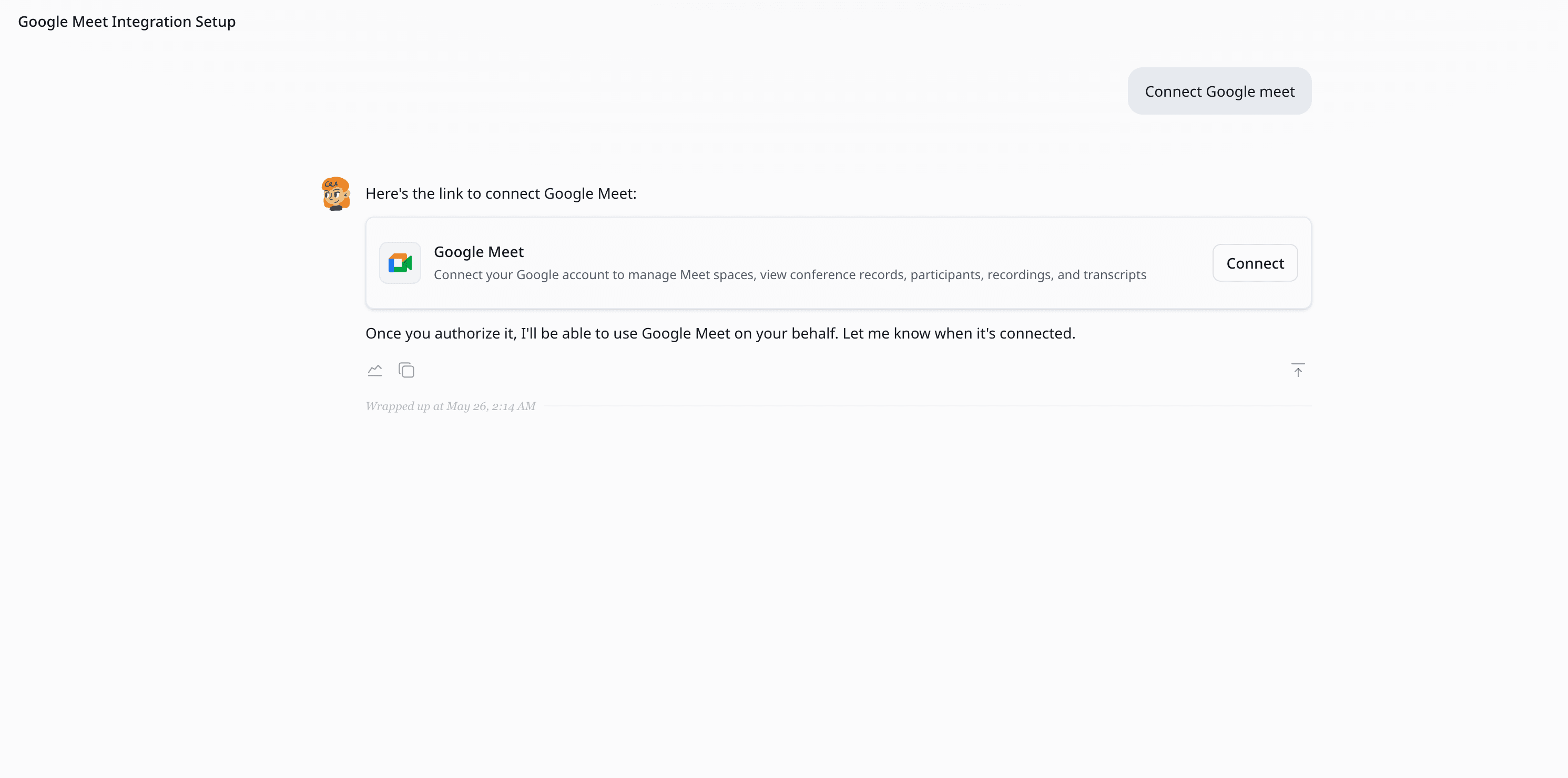
Je nachdem, wo Sie starten, zeigt die Karte eine von zwei Schaltflächen:
- Connect — wenn das Tool noch nicht an Ihren Workspace gebunden ist. Klicken Sie darauf und melden Sie sich beim Dienst wie üblich an (Standard-OAuth oder API-Key). Die Verbindung bleibt auf Workspace-Ebene, sodass Kolleg:innen sie teilen können.
- Authorize — wenn das Tool bereits auf Workspace-Ebene verbunden ist, Zero aber noch keinen Zugriff hat. Ein Klick, und Zero darf den Dienst für Sie aufrufen.
Manche neuen Tools zeigen beides nacheinander. Tools, die Ihre Kolleg:innen schon verbunden haben, brauchen nur den Authorize-Klick. So oder so nimmt Zero die Aufgabe in der Sekunde wieder auf, in der Sie fertig sind, und merkt sich die Wahl für jede künftige Session.
Wenn Sie lieber vorab einrichten, lässt sich im Connectors-Panel Ihres Workspaces in Bulk verbinden und autorisieren.
Ein Vorgeschmack, was Zero kann
Ein paar Beispiele, wie Konnektoren zu echter Arbeit werden:
- Notion — Seiten anlegen, Datenbanken aktualisieren, Meeting-Notizen ablegen, Proposals entwerfen, im ganzen Workspace suchen.
- Slack — DMs senden, in Channels posten, lange Threads zusammenfassen, alten Konversationen nachgehen.
- Gmail — Posteingang lesen, Antworten entwerfen, Versand planen, Wichtiges für heute hervorheben.
- GitHub — Issues anlegen, in PRs kommentieren, Backlog triagieren, Release-Notes entwerfen.
- Linear — Tickets anlegen, Aufgaben zwischen Status verschieben, Sprint-Zusammenfassungen erstellen.
- Stripe, HubSpot, Calendar, Drive, Sheets, Docs… — dieselbe Idee, im jeweiligen Tool, in dem die Arbeit lebt.
Sie müssen nie erklären, wie ein Tool funktioniert. Zero weiß es schon. Sie beschreiben das Ergebnis; Zero erledigt die Klicks.
Sie entscheiden, was Zero darf
Ein Tool zu autorisieren ist nicht Alles-oder-Nichts. Für jeden Konnektor wählen Sie, welche Aktionen Zero ausführen darf — und Sie können diese Wahl jederzeit im Authorization-Tab des Agenten verschärfen oder lockern.
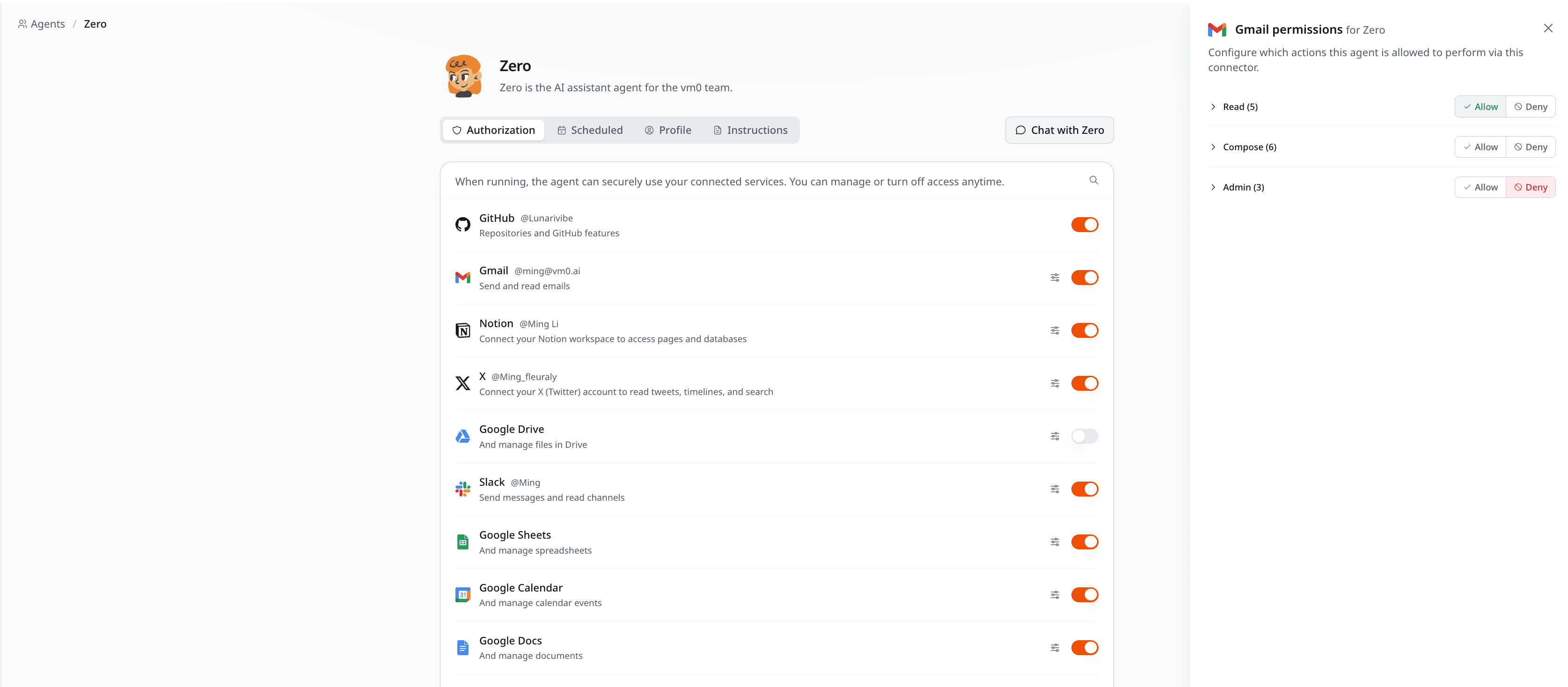
Ein paar Beispiele, wie Teams das eingrenzen:
- Gmail — Zero darf den Posteingang lesen und Antworten entwerfen, aber nichts in Ihrem Namen versenden.
- Slack — Zero darf Channels lesen und Threads zusammenfassen, aber nicht unter Ihrem Namen posten.
- GitHub — Zero darf Issues anlegen und in PRs kommentieren, aber nichts Destruktives wie Force-Push oder Branch-Löschungen.
- Linear — Zero darf Tickets anlegen und aktualisieren, aber nicht schließen oder löschen.
- Notion — Zero darf Seiten lesen und kommentieren, destruktive Updates auf Datenbanken sind blockiert.
Die Defaults sind konservativ. Zero startet meist read-only und fragt separat, wenn es mehr braucht. Sie behalten die Kontrolle über jede Kategorie, und das Audit-Log erfasst jeden Aufruf.
Built-in und custom
VM0 pflegt über 100 Konnektoren von Haus aus, sodass die meisten populären Tools einen Klick entfernt sind. Siehe den Katalog für die vollständige Liste.
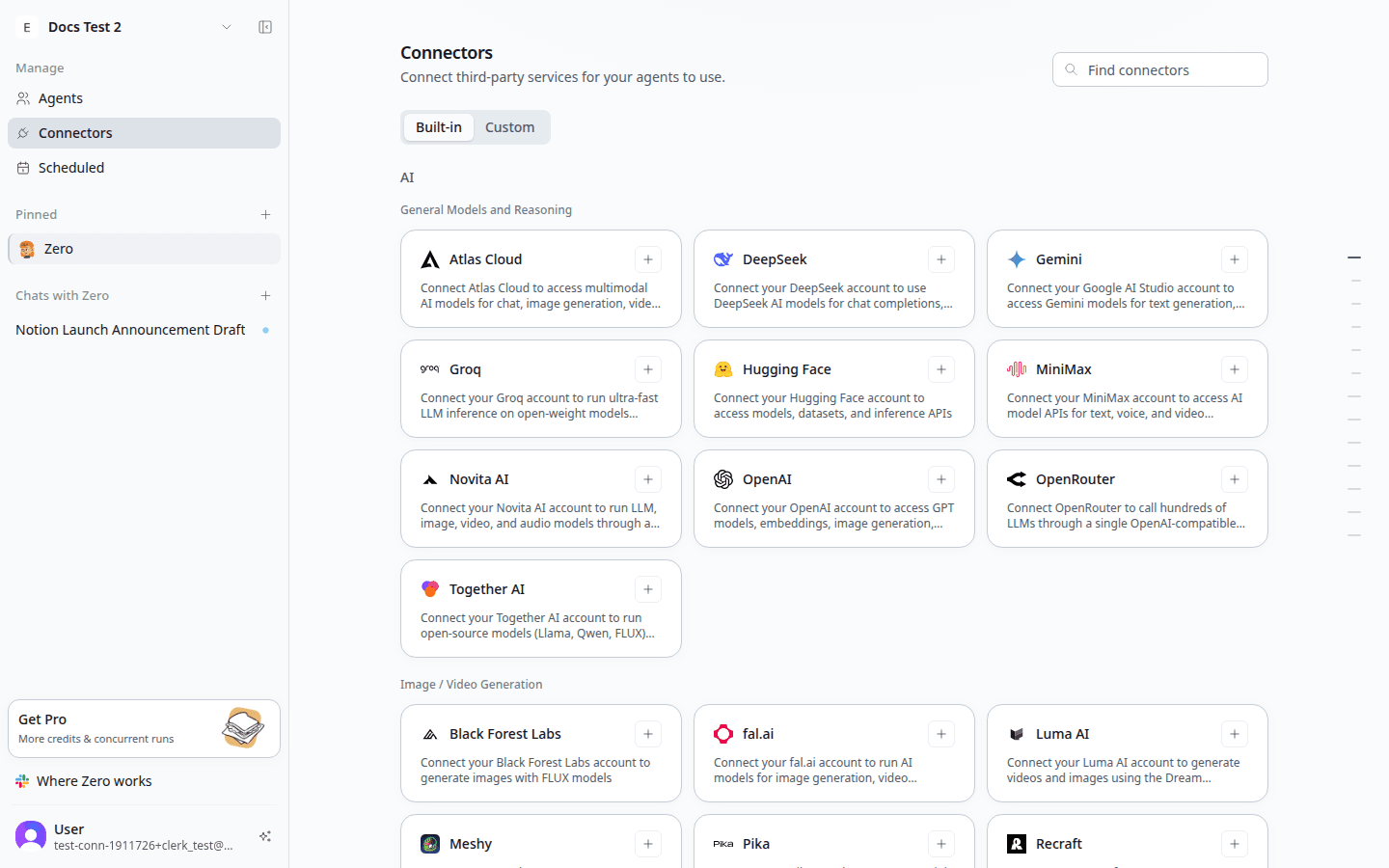
Wenn Ihr Tool nicht dabei ist — eine interne API, ein regionaler Dienst, etwas Nischiges — können Sie einen Custom-Konnektor hinzufügen mit einem API-Key oder OAuth-Credential. Zero behandelt ihn exakt wie einen eingebauten, einschließlich derselben Aktions-Berechtigungen.
Ein Wort zur Sicherheit
Ein Tool an Zero anzuschließen ist nicht dasselbe wie ein Passwort aushändigen. Alles läuft über Standard-OAuth- oder API-Flows, dieselben, die jedes seriöse SaaS verwendet.
Ihre Credentials bleiben bei VM0, nicht beim Modell. Sensible Aktionen — externe E-Mails senden, Karten belasten, öffentlich posten — pausieren immer für Ihre Freigabe. Trennen ist ein Klick und schneidet den Zugriff sofort.
Für das ganze Bild siehe Berechtigungen.
Was als Nächstes
- Katalog — jedes Tool, das Zero von Haus aus unterstützt.
- Custom-Konnektoren — alles andere hinzufügen.