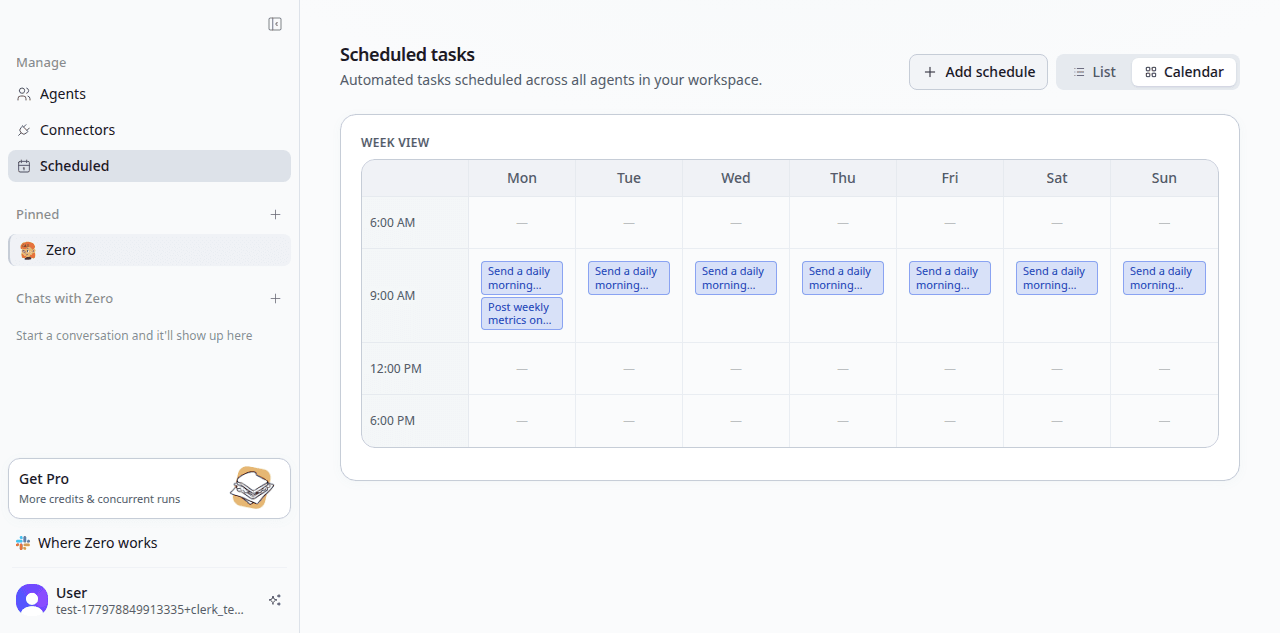
एक शेड्यूल किसी कार्य को एक आवर्ती लय पर चलाता है — दैनिक, साप्ताहिक, प्रति घंटा, या किसी कस्टम cron पर — और परिणाम को वहाँ वापस पोस्ट करता है जहाँ आप चाहते हैं।
कैलेंडर अनुस्मारक आपसे काम करने के लिए कहते हैं। शेड्यूल काम करते हैं, फिर आपको बताते हैं कि यह हो गया।
कब कोई कार्य शेड्यूल बनना चाहता है
लगभग कोई भी आवर्ती "मुझे करना चाहिए..." जो आपके दिमाग में रहता है, एक उम्मीदवार है। पैटर्न यह है: काम मूल्यवान है, यह पूर्वानुमेय है, और इसे छोड़ने की लागत वास्तविक है लेकिन इसे अनदेखा करना आसान है।
VM0 से काम किए गए उदाहरण:
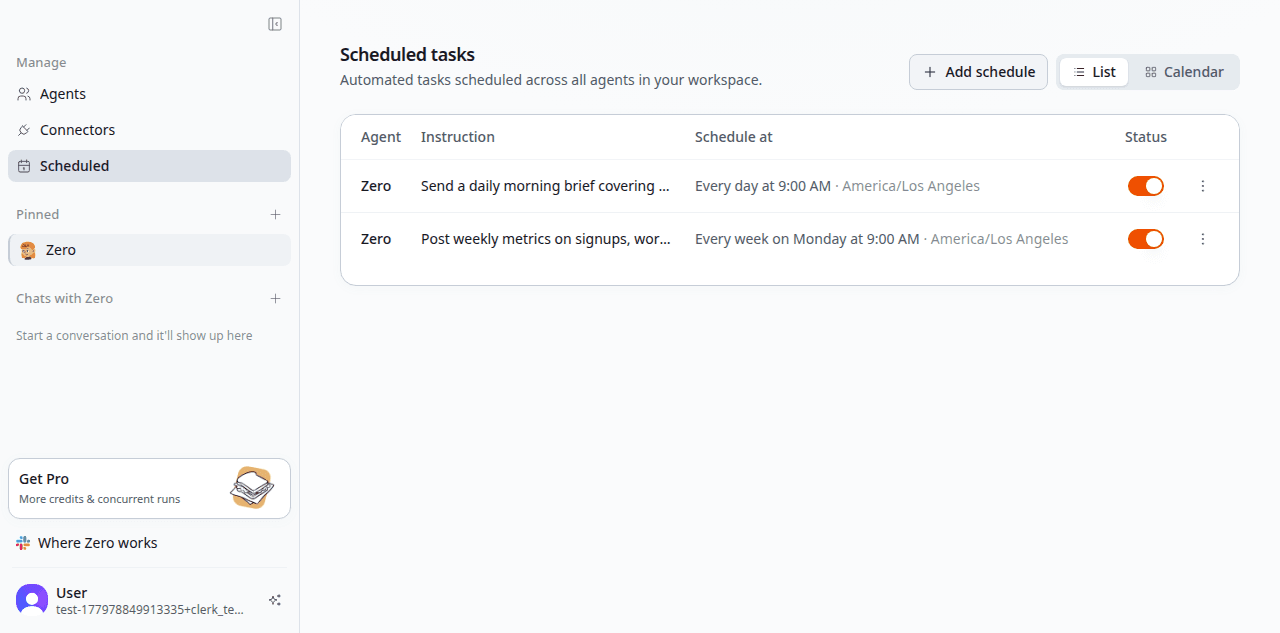
- सुबह की ब्रीफ़ हर कार्यदिवस सुबह 8 बजे — बिना पढ़े Slack उल्लेख, खुले PR, कैलेंडर, फ़ोकस सुझाव
- साप्ताहिक मेट्रिक्स डाइजेस्ट हर सोमवार — पिछले सप्ताह के आँकड़े बनाम पूर्व सप्ताह,
#metricsमें पोस्ट किए गए - इनबॉक्स सफ़ाई हर शाम — न्यूज़लेटर संग्रहित करें, प्रेषक के अनुसार लेबल करें, अत्यावश्यक उत्तर तैयार करें
- प्रोडक्शन स्वास्थ्य जाँच हर 30 मिनट — डैशबोर्ड को क्वेरी करें, यदि कोई मेट्रिक सीमा से बाहर हो तो ऑन-कॉल को पेज करें
- शुक्रवार कंटेंट ड्रॉप दोपहर 2 बजे — ब्लॉग ड्राफ़्ट + LinkedIn पोस्ट + सोशल कार्ड समीक्षा के लिए एक साथ बंडल किए गए
- तिमाही-अंत बोर्ड तैयारी तीसरे महीने की 25 तारीख को — मेट्रिक्स खींचें, कथा तैयार करें, डेक जनरेट करें
जो कुछ भी आप अन्यथा किसी आवर्ती कैलेंडर अनुस्मारक पर रखते, वह एक उम्मीदवार है।
एक शेड्यूल बनाना
दो तरीके। जो भी फ़िट हो चुनें।
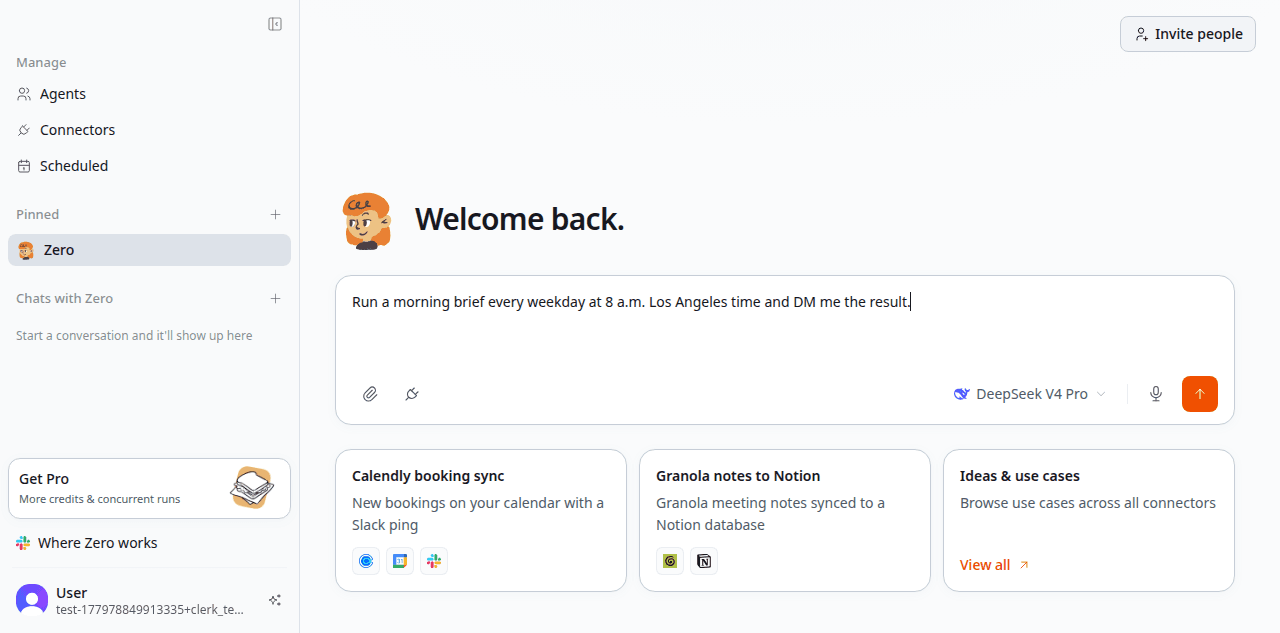
एक चैट से जो काम करती है। पहले कार्य को एक बार के रूप में चलाएँ। जब यह वह उत्पादित करे जो आप चाहते हैं, तो कहें:
"इसे हर कार्यदिवस सुबह 8 बजे Los Angeles समय पर चलाएँ और मुझे परिणाम DM करें।"
Zero लय, कार्रवाई और गंतव्य की पुष्टि करता है। वर्तमान चैट शेड्यूल का मुख्य भाग बन जाती है। आप इसे बाद में संपादित या रोक सकते हैं।
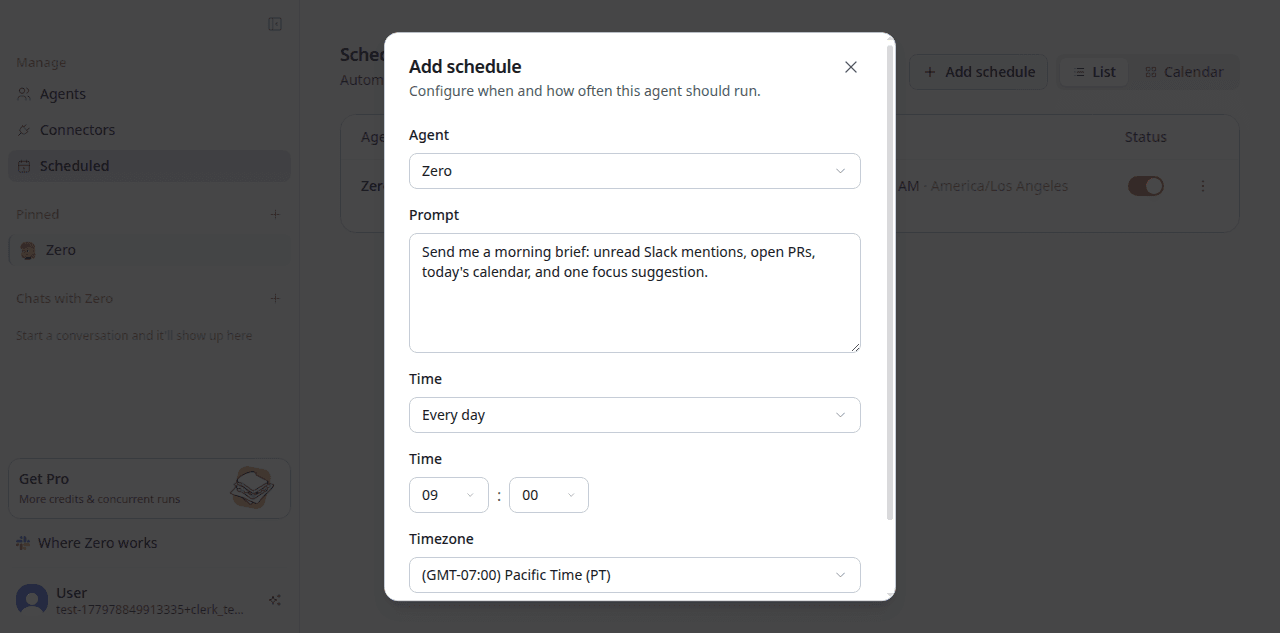
स्पष्ट रूप से, शुरू से। अपने वर्कस्पेस में Schedules पेज खोलें और शेड्यूल को सीधे लिखें। यह तब उपयोगी है जब आप आकार पहले से जानते हैं और सूखा रन नहीं करना चाहते।
हर बार क्या चलता है
प्रत्येक शेड्यूल एक ताज़ा chat चलाता है। चैट आपके उपकरणों से नवीनतम संदर्भ फिर से पढ़ती है, जिन कनेक्टर की आवश्यकता होती है उन्हें कॉल करती है, और परिणाम उत्पादित करती है।
यह दो कारणों से मायने रखता है:
- कोई संचित स्थिति नहीं। पिछले सोमवार का रन इस सोमवार में नहीं रिसता। शेड्यूल वही आकार है; डेटा ताज़ा है।
- प्रत्येक रन दोबारा चलाया जा सकता है। ठीक-ठीक देखने के लिए कि अंतिम रन ने क्या किया, कहाँ क्रेडिट खर्च किए, और क्या उत्पादित किया, शेड्यूल का इतिहास खोलें।
यदि कोई रन विफल हो जाता है — नेटवर्क में रुकावट, समाप्त टोकन, अस्पष्ट इनपुट — Zero विफलता को कारण के साथ रिकॉर्ड करता है और इसे चुपचाप छोड़ने के बजाय आपको सूचित करता है।
Cron, सादी अंग्रेज़ी, या मानवीय लय
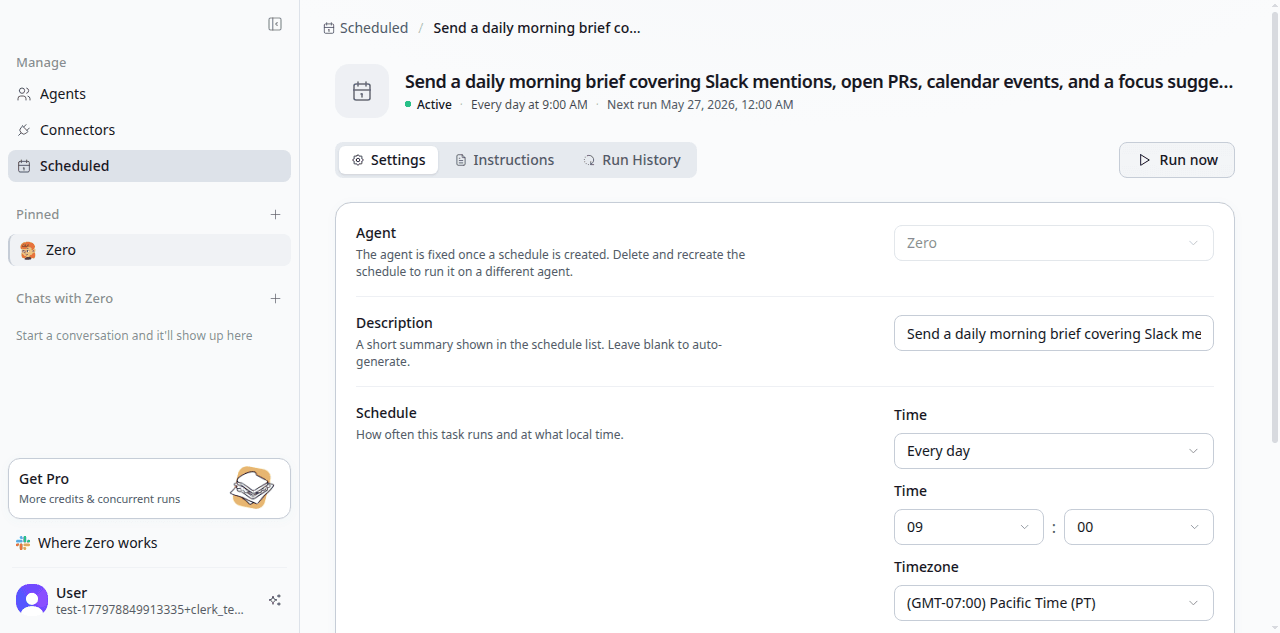
आप समय को तीन तरीकों से निर्दिष्ट कर सकते हैं:
- सादी अंग्रेज़ी। "Every weekday at 8 a.m. Los Angeles time" — Zero इसे पार्स करता है। समय क्षेत्र, कार्यदिवस, "first of the month," "every other Friday" सभी काम करते हैं।
- Cron अभिव्यक्ति। "0 8 * * 1-5" — सटीक नियंत्रण के लिए।
- मानवीय लय। "Daily," "weekly," "monthly" जिसमें Zero द्वारा चुना गया एक डिफ़ॉल्ट समय हो (आमतौर पर सुबह 9 बजे वर्कस्पेस स्थानीय)।
सादी-अंग्रेज़ी वाला रास्ता वह है जिसके लिए अधिकांश टीमें पहुँचती हैं। जब आपको इसकी आवश्यकता हो तो Cron मौजूद है।
गंतव्य
एक शेड्यूल को यह जानने की आवश्यकता होती है कि परिणाम कहाँ जाता है:
- Slack चैनल या DM — सबसे सामान्य; परिणाम चैनल में एक संदेश या थ्रेड के रूप में आता है
- एक Notion पेज या डेटाबेस — उन चीज़ों के लिए जिन्हें प्रसारित करने के बजाय संग्रहित किया जाना चाहिए
- एक Google Doc या Sheet — जोड़ा गया या अधिलेखित
- एक GitHub इश्यू या PR टिप्पणी — इंजीनियरिंग वर्कफ़्लो के लिए
- एक वर्कस्पेस फ़ाइल — जब आर्टिफ़ैक्ट एक वीडियो, छवि, या डाउनलोड योग्य संपत्ति हो
प्रॉम्प्ट में गंतव्य निर्दिष्ट करें। "Post to #engineering" या "DM me" "send it somewhere" की तुलना में स्पष्ट है।
प्रोडक्शन में शेड्यूल चलाने से आने वाले सुझाव
- पहले तीन रन देखें। शेड्यूल सेट करना आसान है; एक बार जब आप देख लेते हैं कि Zero वास्तव में आपके वातावरण में क्या उत्पादित करता है तो उन्हें परिष्कृत करना आसान होता है।
- प्रत्येक कार्य को छोटा रखें। लंबे, बहु-चरणीय शेड्यूल अधिक भंगुर होते हैं। यदि किसी एकल शेड्यूल को पाँच सिस्टम अपडेट करने हों, तो दो में विभाजित करने पर विचार करें।
- गंतव्य को पिन करें। चैनल का नाम बदल जाता है और लोग चले जाते हैं। शेड्यूल के मुख्य भाग में गंतव्य का नाम लेकर उल्लेख करें; यदि Zero अगले रन में इसे नहीं ढूँढ पाता तो वह चेतावनी देगा।
- लंबे समय तक चलने वाली क्वेरी को समय-सीमित करें। यदि प्रॉम्प्ट "पिछले 30 दिन" माँगता है, तो हर रन पर इसे दोहराएँ ताकि विंडो ताज़ा रहे।
- छुट्टियों से पहले रोकें। विशेष रूप से उन शेड्यूल के लिए जो आपको DM करते हैं — 14 ब्रीफ़ DM पर लौटना उपयोगी नहीं है। Schedules पेज से रोकें; वापस आने पर फिर से शुरू करें।
लागत
प्रत्येक रन क्रेडिट खपत करता है। Schedules पेज प्रत्येक शेड्यूल के लिए प्रति रन औसत क्रेडिट लागत दिखाता है, ताकि आप महँगे वालों को पहचान सकें। एक सुबह की ब्रीफ़ आमतौर पर सस्ती होती है (कुछ सौ क्रेडिट)। एक साप्ताहिक बहु-उपकरण कंटेंट बंडल एक या दो हज़ार हो सकता है। यह डॉलर में कैसे मैप होता है इसके लिए Credits & billing देखें।
आगे क्या
- किसी बार-बार उपयोग किए जाने वाले पैटर्न को एक नाम के पीछे रखने के लिए Skills देखें।
- प्रत्येक रन के दौरान क्या होता है इसके लिए Chat देखें।
- पाँच अंत-से-अंत शेड्यूल + कौशल संयोजनों के लिए Example workflows देखें।