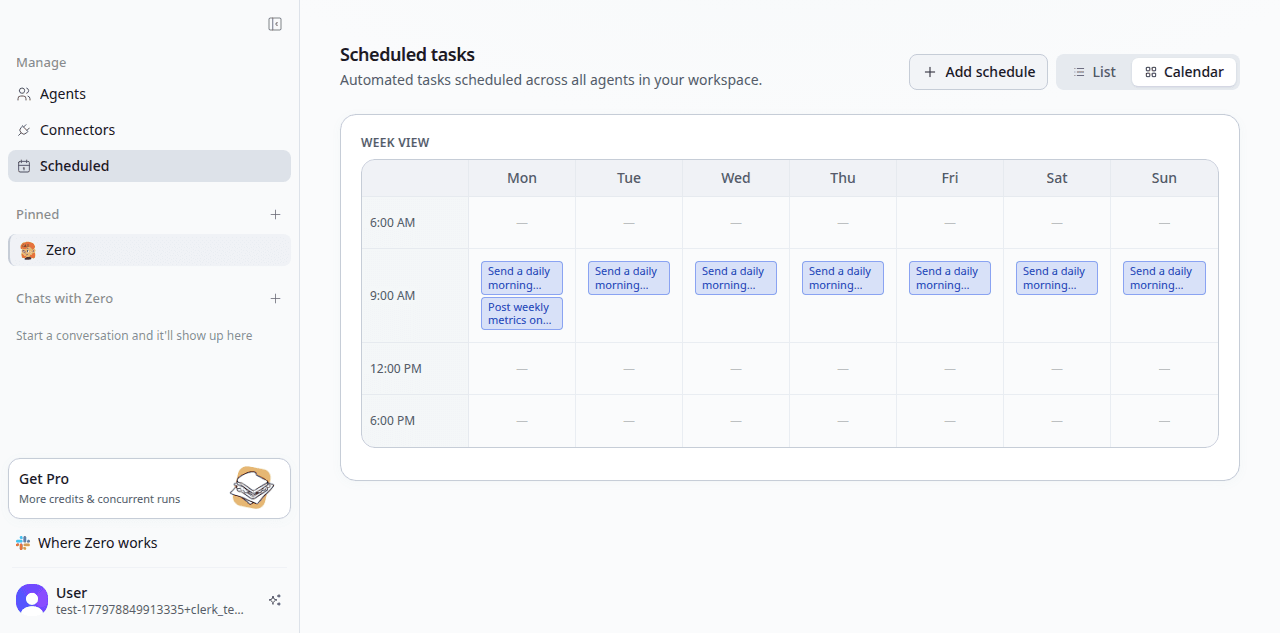
Ein Zeitplan lässt eine Aufgabe im Takt laufen — täglich, wöchentlich, stündlich oder per Cron — und postet das Ergebnis dorthin, wo Sie es haben möchten.
Kalender-Erinnerungen bitten Sie, die Arbeit zu tun. Zeitpläne erledigen die Arbeit und melden, dass es fertig ist.
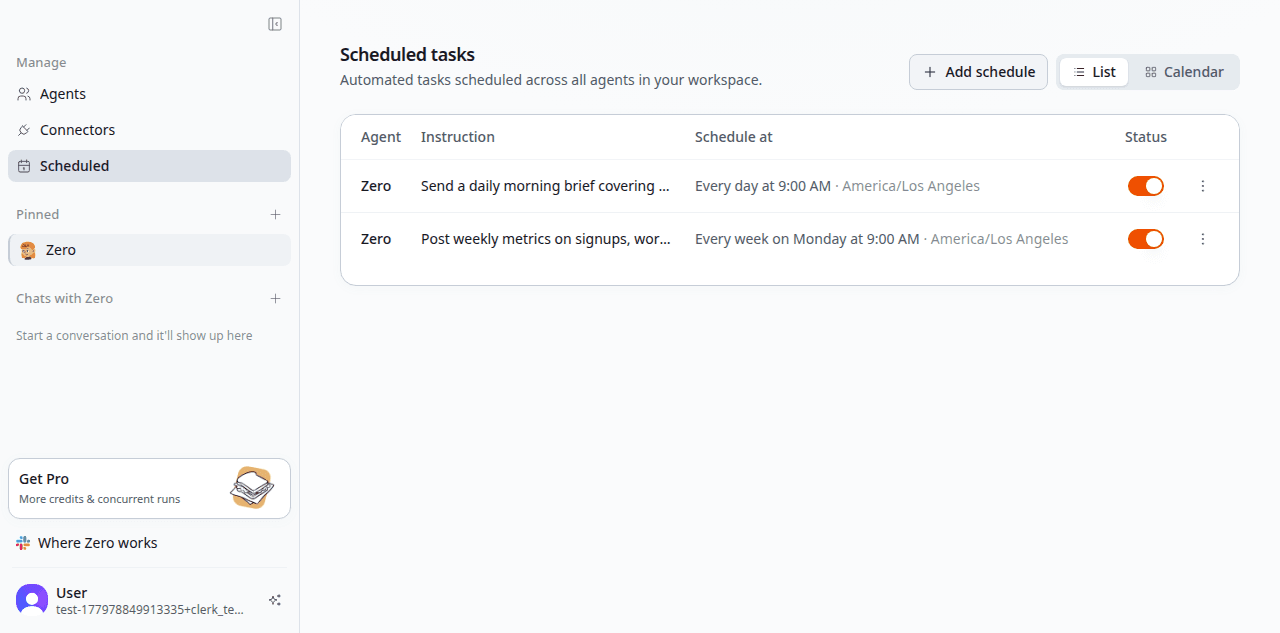
Wann eine Aufgabe ein Zeitplan sein will
Fast jedes wiederkehrende „Ich sollte mal …", das im Kopf herumschwirrt, ist ein Kandidat. Das Muster: Die Arbeit ist wertvoll, sie ist vorhersehbar, und die Kosten des Aussetzens sind real, aber leicht zu ignorieren.
Beispiele aus VM0:
- Morgenbriefing jeden Werktag um 8 Uhr — ungelesene Slack-Erwähnungen, offene PRs, Kalender, Fokusvorschlag
- Wöchentliches Metrik-Digest jeden Montag — Zahlen der Vorwoche vs. Vorvorwoche, gepostet in
#metrics - Posteingangsbereinigung jeden Abend — Newsletter archivieren, nach Absender labeln, dringende Antworten entwerfen
- Production-Health-Check alle 30 Minuten — Dashboard abfragen, Bereitschaft pagen, wenn eine Metrik aus dem Rahmen fällt
- Friday Content Drop um 14 Uhr — Blog-Entwurf + LinkedIn-Posts + Social Cards gebündelt zur Review
- Quartalsende-Board-Vorbereitung am 25. des dritten Monats — Metriken ziehen, Narrativ entwerfen, Deck generieren
Alles, was Sie sonst in eine wiederkehrende Kalender-Erinnerung packen würden, ist ein Kandidat.
Einen Zeitplan erstellen
Zwei Wege. Nehmen Sie den, der passt.
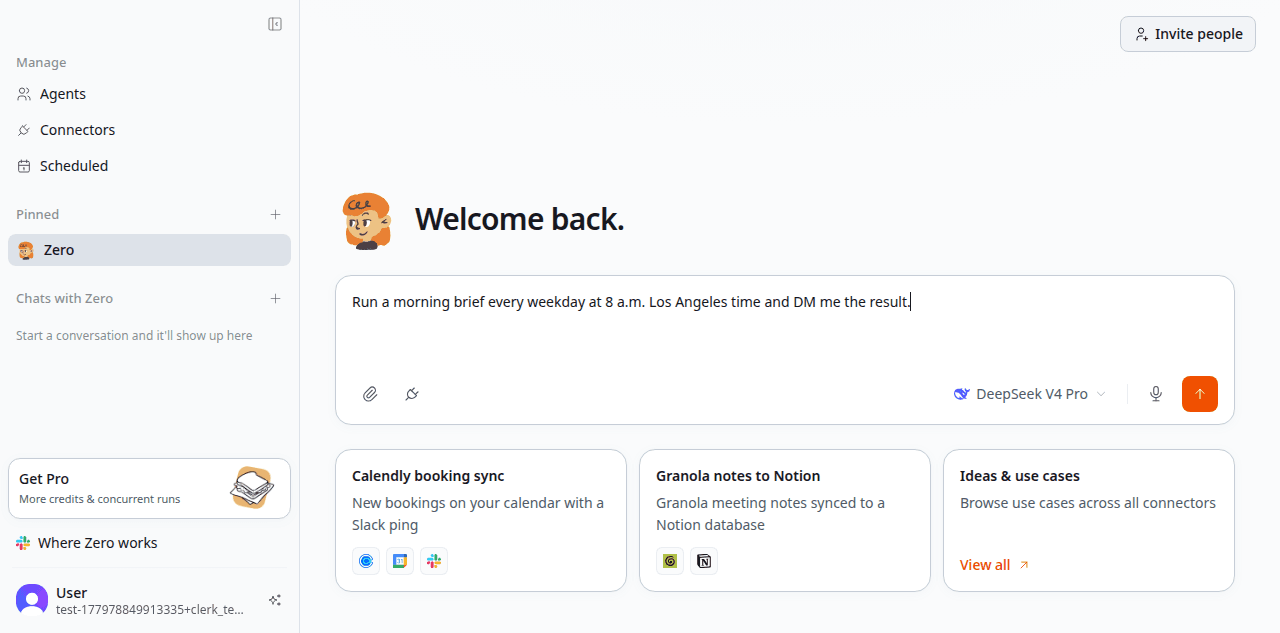
Aus einem funktionierenden Chat. Lassen Sie die Aufgabe zuerst einmalig laufen. Sobald sie das gewünschte Ergebnis liefert, sagen Sie:
„Lauf das jeden Werktag um 8 Uhr Los-Angeles-Zeit und schick mir das Ergebnis per DM."
Zero bestätigt Rhythmus, Aktion und Ziel. Der aktuelle Chat wird zum Inhalt des Zeitplans. Sie können ihn später bearbeiten oder pausieren.
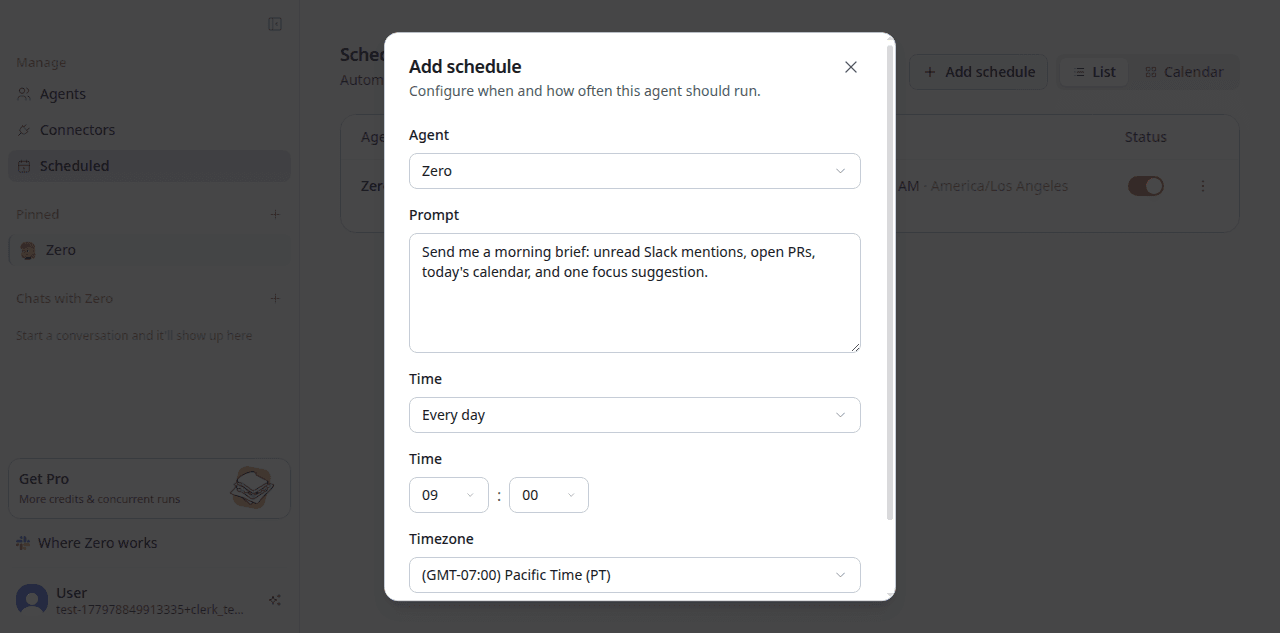
Explizit, von Grund auf. Öffnen Sie die Schedules-Seite in Ihrem Workspace und schreiben Sie den Zeitplan direkt. Sinnvoll, wenn Sie die Form vorab kennen und keinen Probelauf brauchen.
Was bei jedem Lauf passiert
Jeder Zeitplan startet einen frischen Chat. Der Chat liest den aktuellen Kontext aus Ihren Tools neu, ruft die nötigen Konnektoren auf und produziert das Ergebnis.
Das ist aus zwei Gründen wichtig:
- Kein angesammelter Zustand. Der Lauf vom letzten Montag sickert nicht in den von diesem Montag. Der Zeitplan hat dieselbe Form; die Daten sind frisch.
- Jeder Lauf ist wiederabspielbar. Öffnen Sie die Historie des Zeitplans, um zu sehen, was der letzte Lauf gemacht hat, wo Credits verbraucht wurden und was produziert wurde.
Schlägt ein Lauf fehl — Netzwerkproblem, abgelaufener Token, mehrdeutiger Input — protokolliert Zero den Fehler mit Grund und benachrichtigt Sie, statt ihn still zu schlucken.
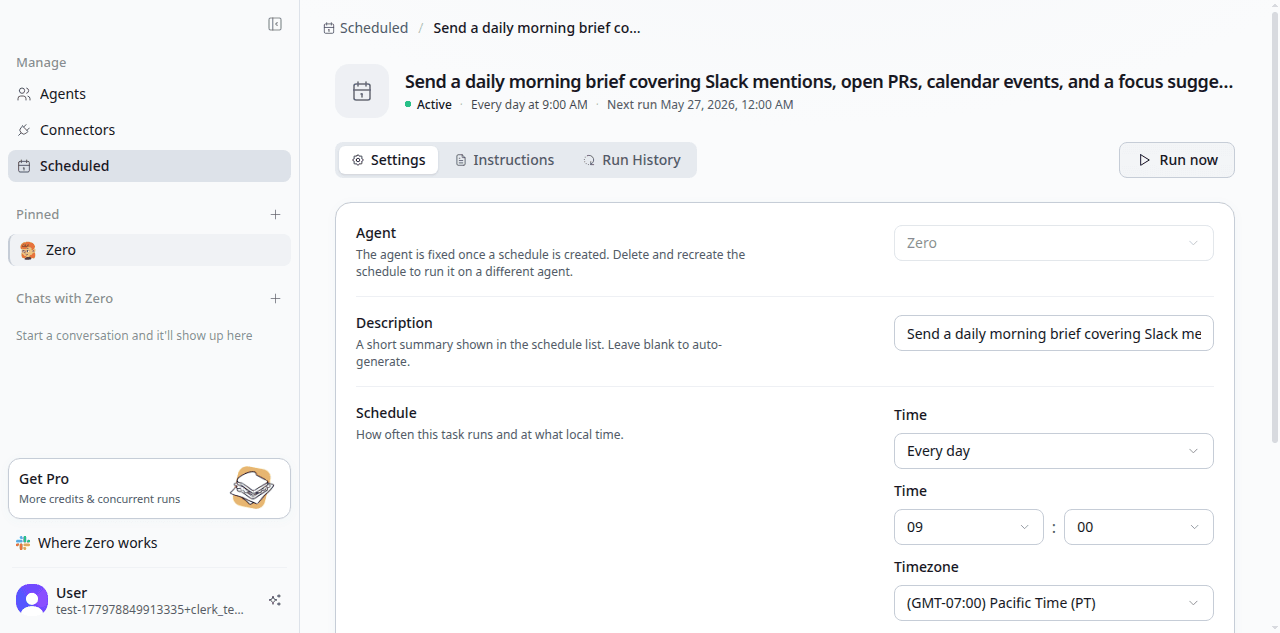
Cron, normales Deutsch oder menschlicher Rhythmus
Sie können das Timing auf drei Arten angeben:
- Normales Deutsch. „Jeden Werktag um 8 Uhr Los-Angeles-Zeit" — Zero versteht das. Zeitzonen, Arbeitstage, „erster des Monats", „jeden zweiten Freitag" funktionieren alle.
- Cron-Ausdruck. „0 8 * * 1-5" — für präzise Kontrolle.
- Menschlicher Rhythmus. „Täglich", „wöchentlich", „monatlich" mit einer Standardzeit, die Zero wählt (typischerweise 9 Uhr Workspace-Lokalzeit).
Den natürlichsprachlichen Weg nehmen die meisten Teams. Cron steht bereit, wenn Sie es brauchen.
Ziele
Ein Zeitplan muss wissen, wohin das Ergebnis geht:
- Slack-Channel oder DM — am häufigsten; das Ergebnis landet als Nachricht oder Thread im Channel
- Eine Notion-Seite oder -Datenbank — für Dinge, die archiviert statt gestreut werden sollen
- Ein Google Doc oder Sheet — angehängt oder überschrieben
- Ein GitHub-Issue- oder PR-Kommentar — für Engineering-Workflows
- Eine Workspace-Datei — wenn das Artefakt ein Video, Bild oder herunterladbares Asset ist
Geben Sie das Ziel im Prompt an. „Poste in #engineering" oder „Schick mir eine DM" ist klarer als „Sende es irgendwohin."
Tipps aus dem produktiven Betrieb von Zeitplänen
- Beobachten Sie die ersten drei Läufe. Zeitpläne sind leicht eingerichtet; sie sind noch leichter verfeinert, sobald Sie sehen, was Zero in Ihrer Umgebung tatsächlich produziert.
- Halten Sie jede Aufgabe klein. Lange, vielstufige Zeitpläne sind brüchiger. Wenn ein einzelner Zeitplan fünf Systeme aktualisieren muss, denken Sie über eine Aufteilung in zwei nach.
- Fixieren Sie das Ziel. Channels werden umbenannt, Menschen gehen. Nennen Sie das Ziel beim Namen im Zeitplan-Text; Zero warnt, wenn es das Ziel beim nächsten Lauf nicht findet.
- Begrenzen Sie zeitlich offene Abfragen. Fragt der Prompt nach „den letzten 30 Tagen", wiederholen Sie das in jedem Lauf, damit das Fenster frisch bleibt.
- Pausieren Sie vor dem Urlaub. Besonders bei Zeitplänen, die Ihnen DMs schicken — die Rückkehr zu 14 Briefing-DMs ist nicht nützlich. Pausieren Sie auf der Schedules-Seite; setzen Sie nach der Rückkehr fort.
Kosten
Jeder Lauf verbraucht Credits. Die Schedules-Seite zeigt die durchschnittlichen Credits pro Lauf für jeden Zeitplan, sodass Sie die teuren erkennen. Ein Morgenbriefing ist meist günstig (ein paar hundert Credits). Ein wöchentliches Multi-Tool-Content-Bundle kann ein bis zwei tausend kosten. Siehe Guthaben & Abrechnung für die Umrechnung in Dollar.
Was als Nächstes
- Siehe Skills dafür, ein häufig genutztes Muster hinter einem Namen abzulegen.
- Siehe Chat dafür, was bei jedem Lauf passiert.
- Siehe Beispiel-Workflows für fünf End-to-End-Kombinationen aus Zeitplan + Skill.