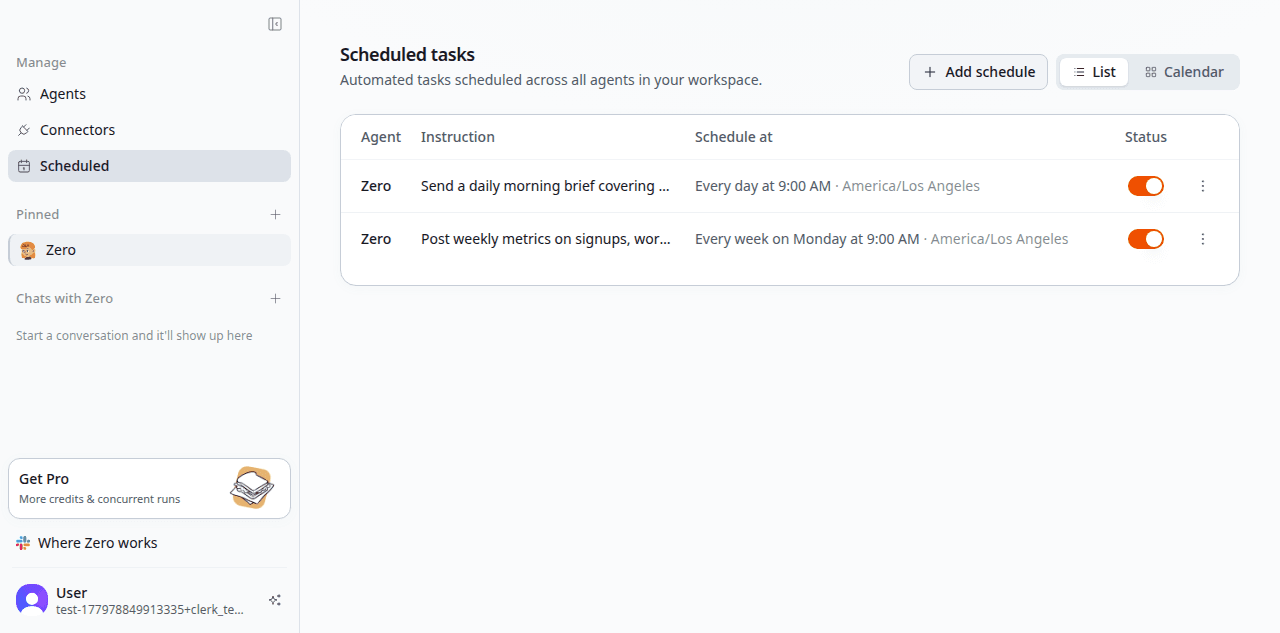
Una pianificazione esegue un'attività a cadenza ricorrente — giornaliera, settimanale, oraria o con un cron personalizzato — e pubblica il risultato dove desideri.
I promemoria del calendario ti chiedono di fare il lavoro. Le pianificazioni fanno il lavoro, poi ti dicono che è fatto.
Quando un'attività vuole essere una pianificazione
Quasi ogni "dovrei..." ricorrente che ti frulla in testa è un candidato. Lo schema è: il lavoro è utile, è prevedibile e il costo di saltarlo è reale ma facile da ignorare.
Esempi concreti da VM0:
- Briefing mattutino alle 8 di ogni giorno lavorativo — menzioni non lette su Slack, PR aperte, calendario, suggerimento di focus
- Riepilogo settimanale delle metriche ogni lunedì — i numeri della settimana scorsa vs. la settimana precedente, pubblicati su
#metrics - Pulizia della posta in arrivo ogni sera — archivia le newsletter, etichetta per mittente, redigi le risposte urgenti
- Controllo dello stato di produzione ogni 30 minuti — interroga la dashboard, allerta il reperibile se qualche metrica è fuori scala
- Rilascio di contenuti del venerdì alle 14 — bozza del blog + post per LinkedIn + card social raggruppati per la revisione
- Preparazione del consiglio di fine trimestre il 25 del terzo mese — estrai le metriche, redigi la narrativa, genera la presentazione
Qualsiasi cosa metteresti altrimenti su un promemoria ricorrente del calendario è un candidato.
Creare una pianificazione
Due modi. Scegli quello che ti si addice.
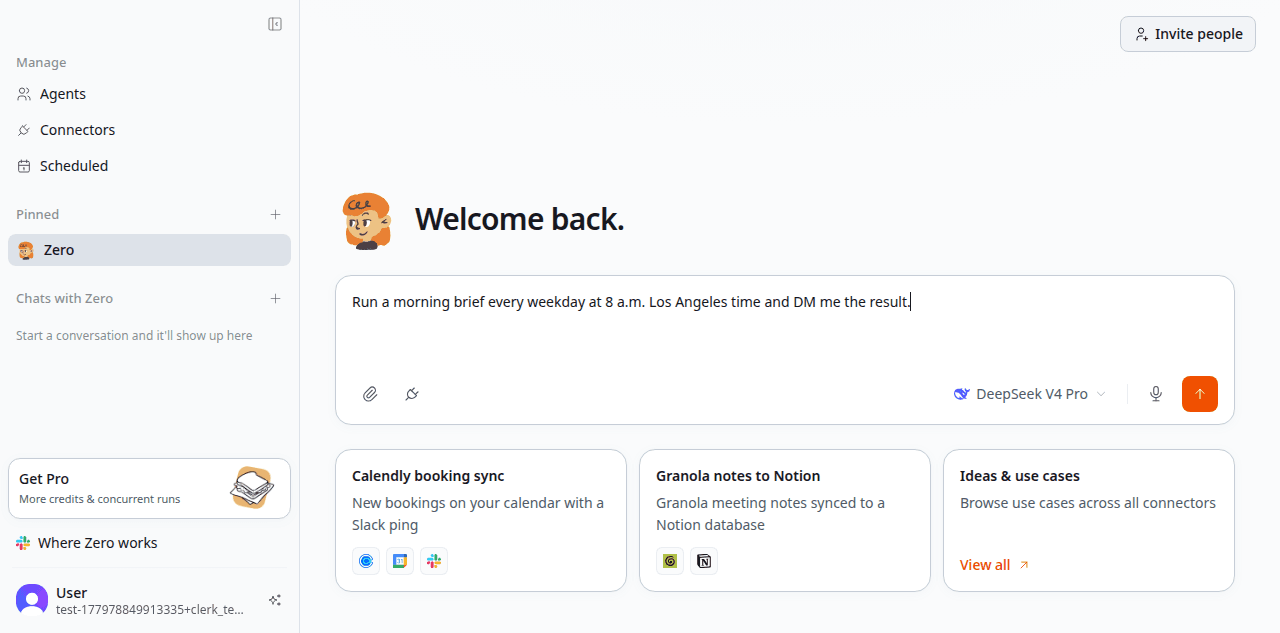
Da una chat che funziona. Esegui prima l'attività come operazione una tantum. Quando produce ciò che vuoi, di':
"Esegui questo ogni giorno lavorativo alle 8 ora di Los Angeles e mandami il risultato in DM."
Zero conferma la cadenza, l'azione e la destinazione. La chat corrente diventa il corpo della pianificazione. Puoi modificarla o metterla in pausa in seguito.
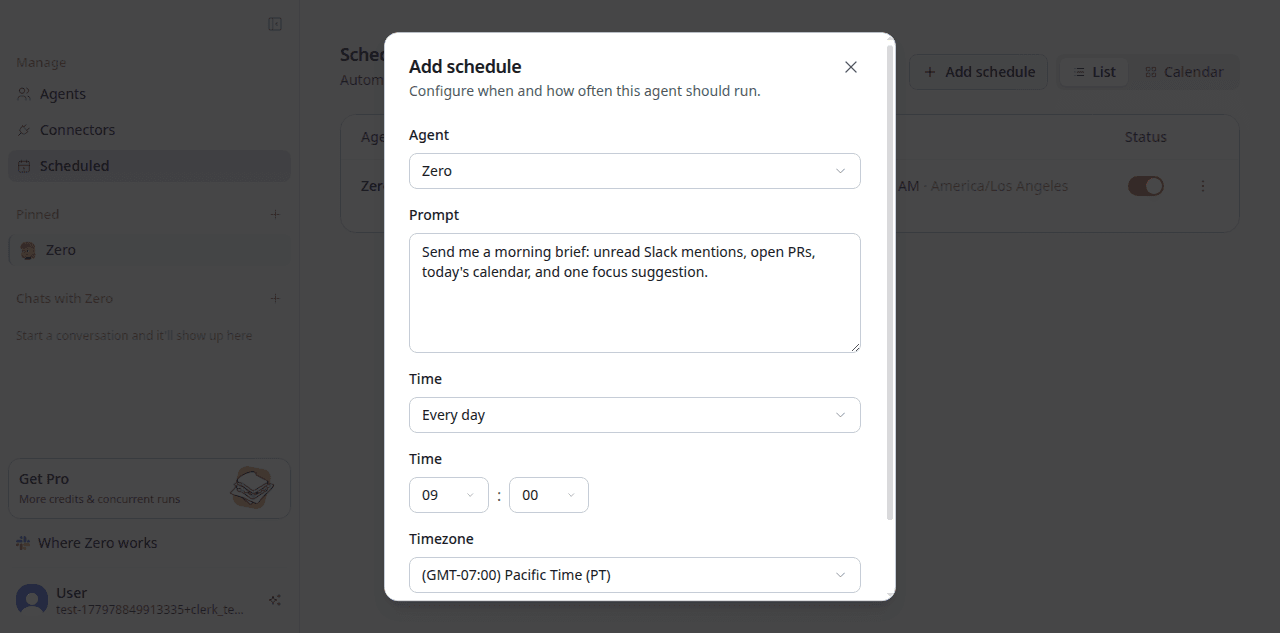
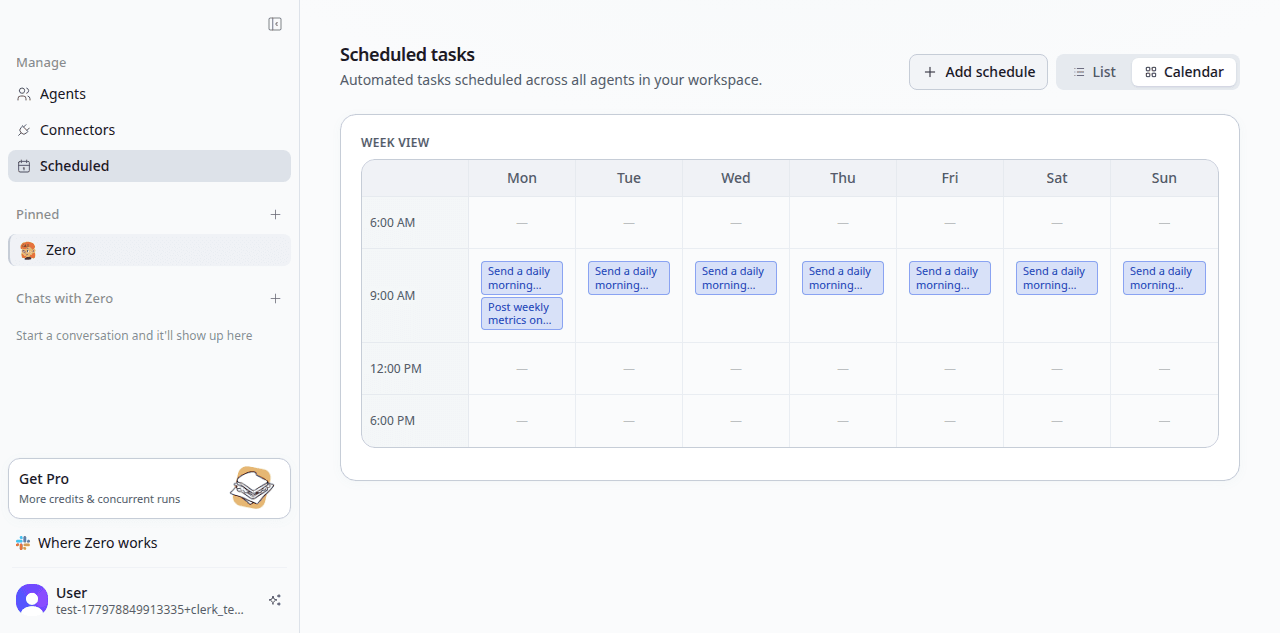
Esplicitamente, da zero. Apri la pagina Schedules nel tuo spazio di lavoro e scrivi la pianificazione direttamente. Utile quando conosci in anticipo la forma e non vuoi fare una prova.
Cosa viene eseguito ogni volta
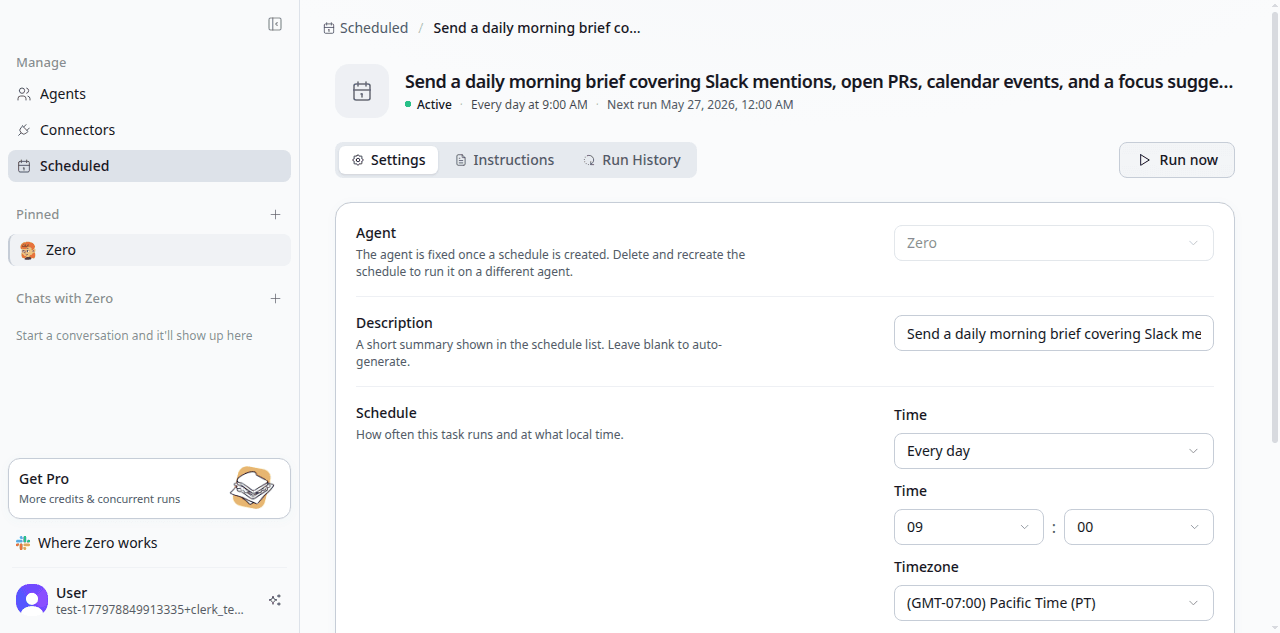
Ogni pianificazione avvia una nuova chat. La chat rilegge il contesto più recente dai tuoi strumenti, chiama i connettori di cui ha bisogno e produce il risultato.
Questo conta per due motivi:
- Nessuno stato accumulato. L'esecuzione di lunedì scorso non trapela in quella di questo lunedì. La pianificazione ha la stessa forma; i dati sono nuovi.
- Ogni esecuzione è riproducibile. Apri la cronologia della pianificazione per vedere esattamente cosa ha fatto l'ultima esecuzione, dove ha speso crediti e cosa ha prodotto.
Se un'esecuzione fallisce — interruzione di rete, token scaduto, input ambiguo — Zero registra l'errore con il motivo e ti avvisa invece di scartarlo silenziosamente.
Cron, inglese semplice o cadenza umana
Puoi specificare la tempistica in tre modi:
- Inglese semplice. "Every weekday at 8 a.m. Los Angeles time" — Zero lo interpreta. Fusi orari, giorni lavorativi, "primo del mese", "un venerdì sì e uno no" funzionano tutti.
- Espressione cron. "0 8 * * 1-5" — per un controllo preciso.
- Cadenza umana. "Giornaliera", "settimanale", "mensile" con un orario predefinito scelto da Zero (in genere le 9 ora locale dello spazio di lavoro).
Il percorso in inglese semplice è quello a cui ricorre la maggior parte dei team. Il cron è lì quando ti serve.
Destinazioni
Una pianificazione deve sapere dove va il risultato:
- Canale Slack o DM — il più comune; il risultato arriva nel canale come messaggio o thread
- Una pagina o un database di Notion — per cose che dovrebbero essere archiviate anziché trasmesse
- Un Google Doc o Sheet — aggiunto in coda o sovrascritto
- Una issue GitHub o un commento a una PR — per i flussi di lavoro di ingegneria
- Un file dello spazio di lavoro — quando l'artefatto è un video, un'immagine o una risorsa scaricabile
Specifica la destinazione nel prompt. "Pubblica su #engineering" o "Mandami un DM" è più chiaro di "mandalo da qualche parte".
Consigli che derivano dall'eseguire pianificazioni in produzione
- Osserva le prime tre esecuzioni. Le pianificazioni sono facili da configurare; sono ancora più facili da affinare una volta che vedi cosa Zero produce davvero nel tuo ambiente.
- Mantieni ogni attività piccola. Le pianificazioni lunghe e multi-fase sono più fragili. Se una singola pianificazione deve aggiornare cinque sistemi, valuta di dividerla in due.
- Fissa la destinazione. I canali vengono rinominati e le persone se ne vanno. Menziona la destinazione per nome nel corpo della pianificazione; Zero ti avviserà se non riesce a trovarla alla prossima esecuzione.
- Limita nel tempo le query di lunga durata. Se il prompt chiede "gli ultimi 30 giorni", ribadiscilo a ogni esecuzione così la finestra resta aggiornata.
- Metti in pausa prima delle vacanze. Soprattutto per le pianificazioni che ti mandano DM — tornare a 14 DM di briefing non è utile. Metti in pausa dalla pagina Schedules; riprendi quando torni.
Costi
Ogni esecuzione consuma crediti. La pagina Schedules mostra il costo medio in crediti per esecuzione di ciascuna pianificazione, così puoi individuare quelle costose. Un briefing mattutino è di solito economico (qualche centinaio di crediti). Un pacchetto di contenuti settimanale multi-strumento potrebbe essere uno o due mila. Vedi Crediti e fatturazione per come questo si traduce in dollari.
Prossimi passi
- Vedi Competenze per mettere uno schema usato di frequente dietro un nome.
- Vedi Chat per cosa accade durante ogni esecuzione.
- Vedi Flussi di lavoro di esempio per cinque combinazioni end-to-end di pianificazione + competenza.