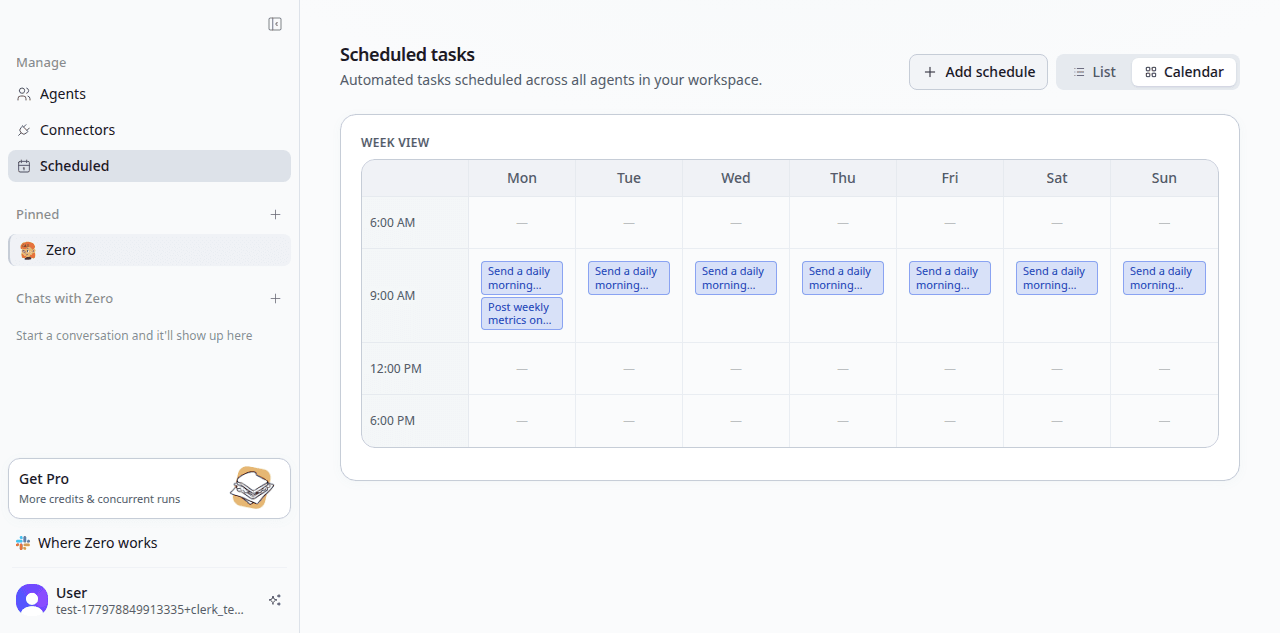
スケジュールは、毎日・毎週・毎時、あるいはカスタムcronなどの定期的なリズムでタスクを実行し、指定した場所に結果を投稿する仕組みです。
カレンダーのリマインダーは「やってね」と促します。スケジュールは仕事を済ませてから「終わったよ」と知らせてくれます。
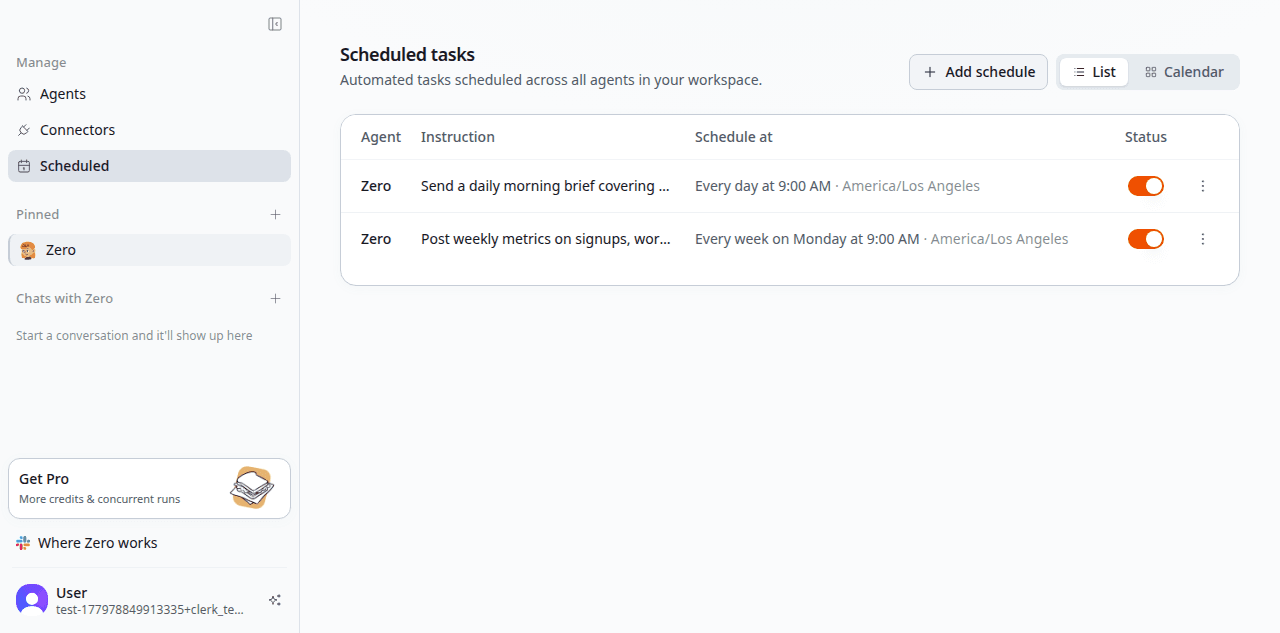
スケジュールにすべきタスクとは
頭の中にある「やらなきゃ……」のうち、繰り返し発生するものはほぼ候補になります。パターンはこうです。仕事に価値があり、形が予測可能で、スキップしたコストはあるけれど見過ごせてしまう種類のもの。
VM0での実例:
- モーニングブリーフ 毎平日8時 — 未読のSlackメンション、オープンPR、カレンダー、フォーカス提案
- 週次メトリクスダイジェスト 毎週月曜 — 先週の数値と前週の比較、
#metricsへ投稿 - 受信箱クリーンアップ 毎晩 — ニュースレターをアーカイブ、送信者でラベル付け、緊急の返信を下書き
- 本番ヘルスチェック 30分ごと — ダッシュボードに問い合わせ、メトリクスが範囲外ならオンコールに呼び出し
- 金曜コンテンツドロップ 14時 — ブログ下書き、LinkedIn投稿、ソーシャルカードをまとめてレビュー用に
- 四半期末の取締役会準備 第3月の25日 — メトリクスを集計し、ナラティブを下書きし、デッキを生成
カレンダーで繰り返しリマインダーにしているようなものは、ほぼスケジュールの候補です。
スケジュールを作成する
方法は2つ。お好みのものを。
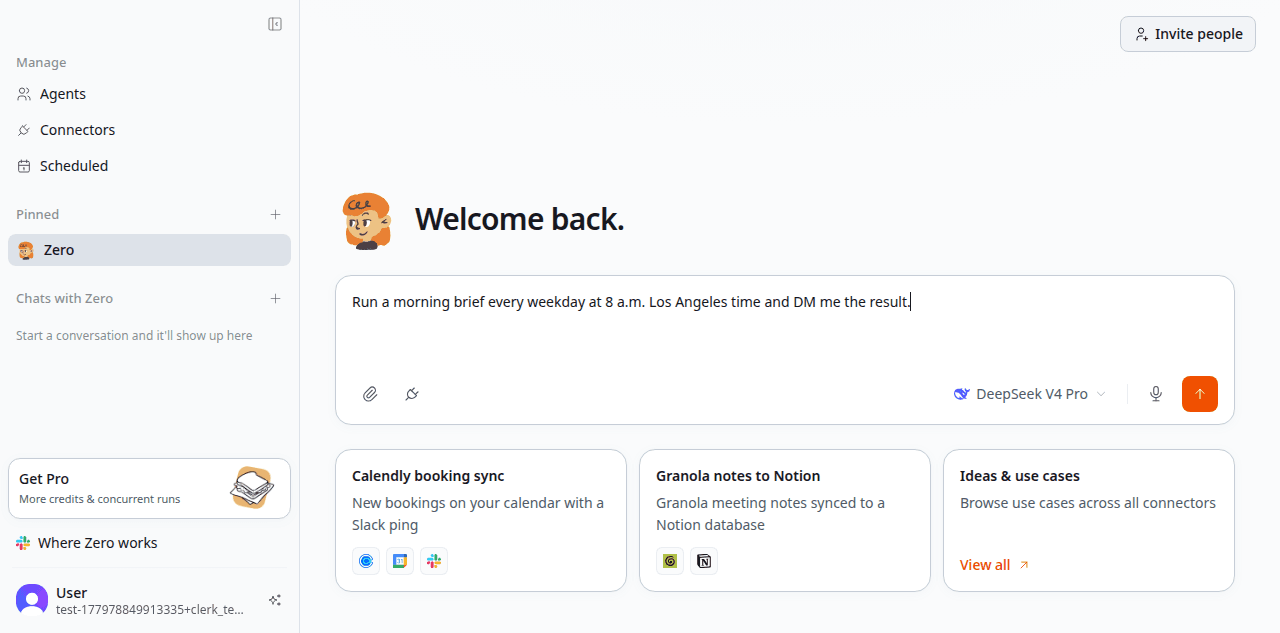
動いているチャットから作る。 まずはワンオフでタスクを実行します。望みどおりの結果が出たら、こう言います。
「これを平日8時(ロサンゼルス時刻)に実行して、結果をDMで送って。」
Zeroが頻度、アクション、送信先を確認します。現在のチャットがスケジュール本体になります。後から編集や一時停止も可能です。
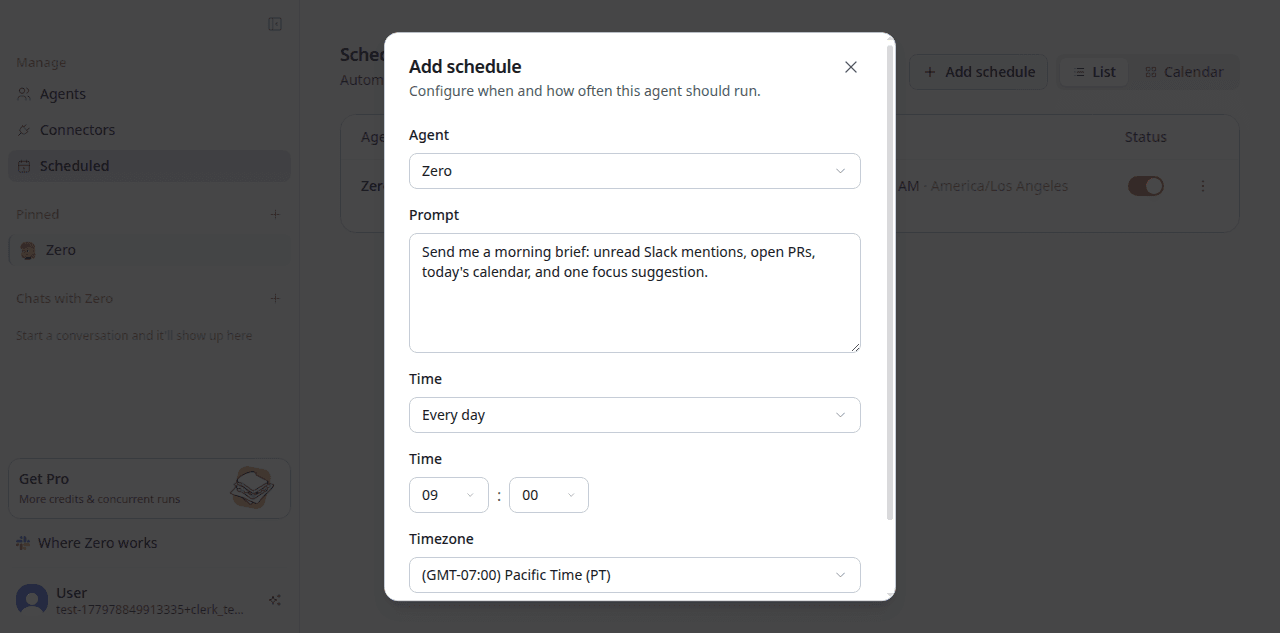
最初から明示的に作る。 ワークスペースでスケジュールページを開き、スケジュールを直接書きます。形が事前に分かっていて、ドライランをしなくてよい場合に便利です。
各実行で何が起きるか
スケジュールは毎回フレッシュなチャットを起動します。チャットはツールから最新コンテキストを取得し、必要なコネクタを呼び、結果を生成します。
これには2つの意味があります。
- 蓄積された状態がない。 先週月曜の実行が今週月曜の実行に漏れません。スケジュールの形は同じ、データは最新です。
- 各実行はリプレイ可能。 スケジュールの履歴を開けば、直近の実行が何をしたか、どこでクレジットを使ったか、何を生成したかが正確に分かります。
実行が失敗した場合(ネットワーク不調、トークン期限切れ、入力の曖昧さ)、Zeroは原因とともに失敗を記録し、黙って落とさず通知します。
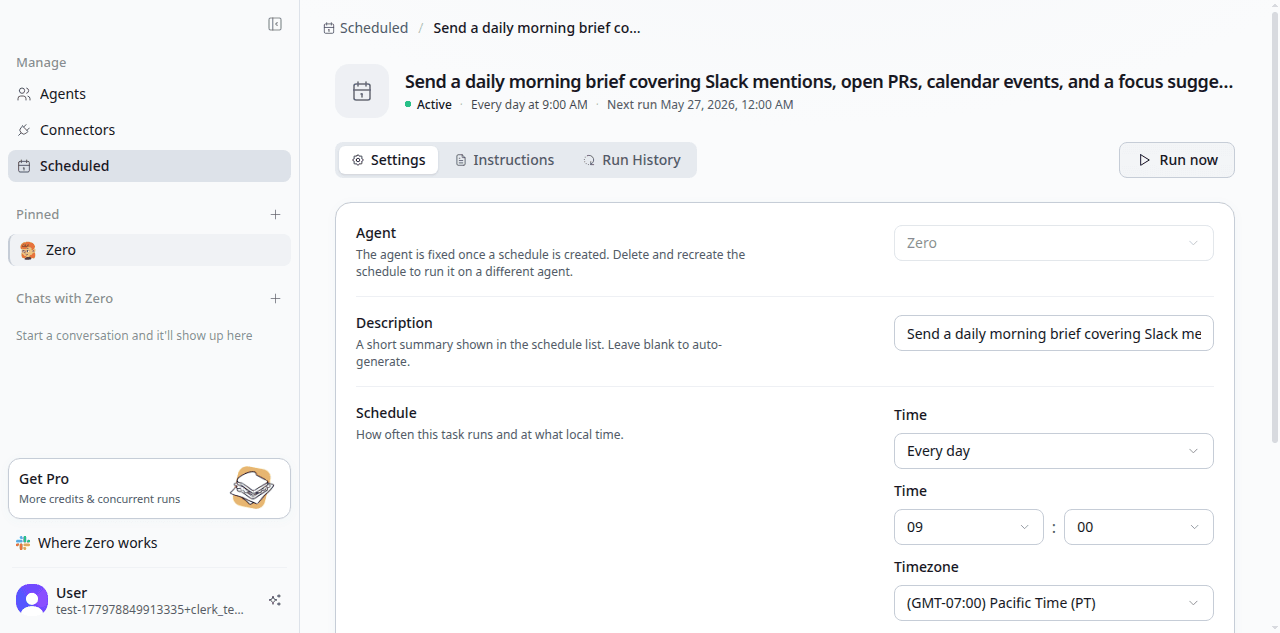
Cron、自然言語、人間のリズム
タイミングは3通りの指定方法があります。
- 自然言語。 「平日8時(ロサンゼルス時刻)」 — Zeroが解釈します。タイムゾーン、平日、「月初」「隔週金曜」なども動きます。
- Cron式。 「0 8 * * 1-5」 — 細かい制御が必要なときに。
- 人間のリズム。 「毎日」「毎週」「毎月」をZeroが選んだデフォルト時刻(通常ワークスペースのローカル9時)と組み合わせます。
ほとんどのチームは自然言語を選びます。Cronは必要なときに使えます。
送信先
スケジュールは結果の送信先を知る必要があります。
- Slackのチャンネルまたは DM — 最も一般的。チャンネルにメッセージかスレッドとして届きます
- NotionページまたはDB — ブロードキャストではなくアーカイブしたい場合
- Google DocまたはSheet — 追記もしくは上書き
- GitHub IssueまたはPRコメント — エンジニアリングワークフロー向け
- ワークスペース内ファイル — 動画、画像、ダウンロード可能な成果物の場合
送信先はプロンプトで指定します。「#engineeringに投稿して」「DMで送って」のほうが「どこかに送って」より明確です。
本番でスケジュールを動かして学んだこと
- 最初の3回を観察する。 スケジュールはセットアップは簡単ですが、自分の環境でZeroが実際に何を出すかを見てから磨くと、さらにしっかりします。
- 各タスクを小さく保つ。 長くて多段のスケジュールは脆くなりがちです。1つのスケジュールで5つのシステムを更新する必要があるなら、2つに分割を検討しましょう。
- 送信先を固定する。 チャンネルはリネームされ、人は離れます。送信先をスケジュール本文で名前で書いておくと、次回見つからない場合にZeroが警告します。
- 長時間クエリは時間を区切る。 「過去30日」のような窓は毎回再記述すると、ウィンドウが新鮮に保たれます。
- 休暇前は一時停止する。 特にDMを送るスケジュールは、戻ってきて14個のブリーフDMがあっても役に立ちません。スケジュールページから一時停止し、戻ったら再開します。
コスト
各実行はクレジットを消費します。スケジュールページには各スケジュールの平均クレジットコストが表示されるので、高コストのものを見つけられます。モーニングブリーフは通常安価(数百クレジット)、週次のマルチツールコンテンツバンドルは1〜2千クレジット。ドル換算はクレジットと請求を参照してください。
次に進むには
- 頻繁に使うパターンを名前で呼べるようにするにはスキルを参照してください。
- 各実行で何が起きるかはチャットを参照してください。
- 5つのエンドツーエンドのスケジュール+スキルの組み合わせはサンプルワークフローを参照してください。