Um agendamento corre uma tarefa numa cadência recorrente — diária, semanal, de hora a hora ou num cron personalizado — e publica o resultado de volta onde quiseres.
Os lembretes de calendário pedem-te para fazeres o trabalho. Os agendamentos fazem o trabalho e depois avisam-te que está feito.
Quando uma tarefa quer ser um agendamento
Quase qualquer "eu devia..." recorrente que vive na tua cabeça é uma candidata. O padrão é: o trabalho é valioso, é previsível e o custo de o saltar é real, mas fácil de ignorar.
Exemplos práticos da VM0:
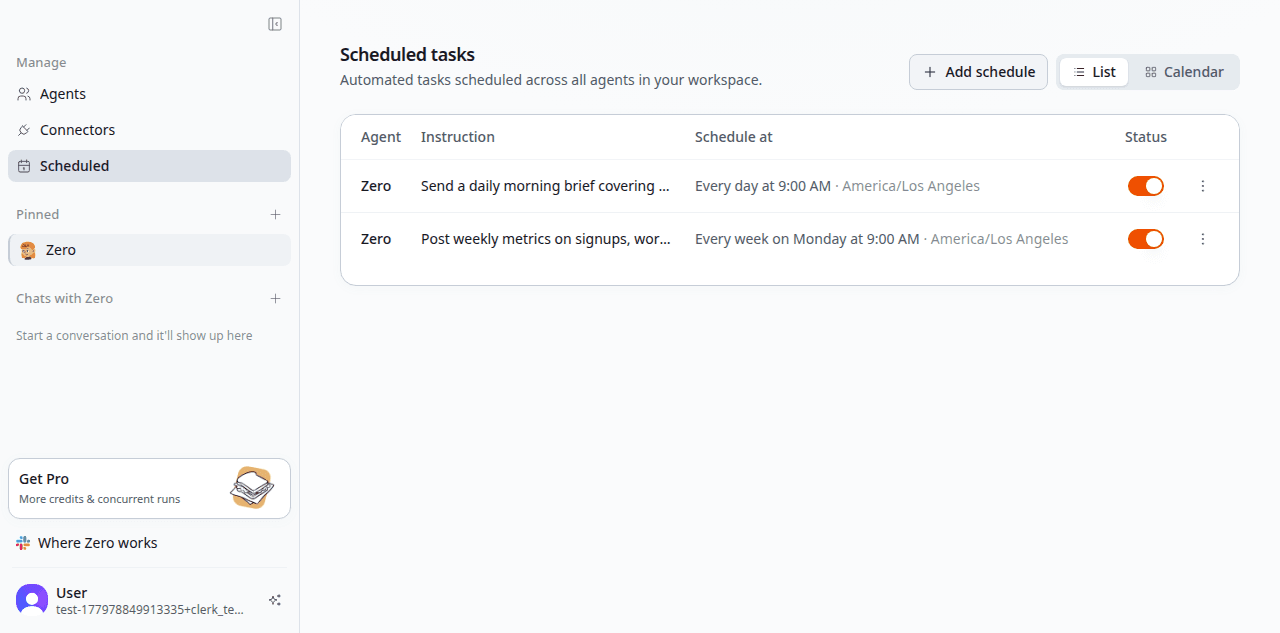
- Resumo matinal às 8h de cada dia útil — menções não lidas no Slack, PRs abertos, calendário, sugestão de foco
- Resumo de métricas semanal todas as segundas-feiras — números da semana passada vs. a semana anterior, publicado em
#metrics - Limpeza da caixa de entrada todas as noites — arquivar newsletters, etiquetar por remetente, redigir respostas urgentes
- Verificação de saúde da produção a cada 30 minutos — consultar o painel, contactar o serviço de prevenção se alguma métrica estiver fora dos limites
- Lançamento de conteúdo à sexta-feira às 14h — rascunho de blog + publicações no LinkedIn + cartões sociais reunidos para revisão
- Preparação de conselho de fim de trimestre no dia 25 do terceiro mês — extrair métricas, redigir a narrativa, gerar a apresentação
Qualquer coisa que de outra forma colocarias num lembrete de calendário recorrente é uma candidata.
Criar um agendamento
Duas formas. Escolhe a que servir.
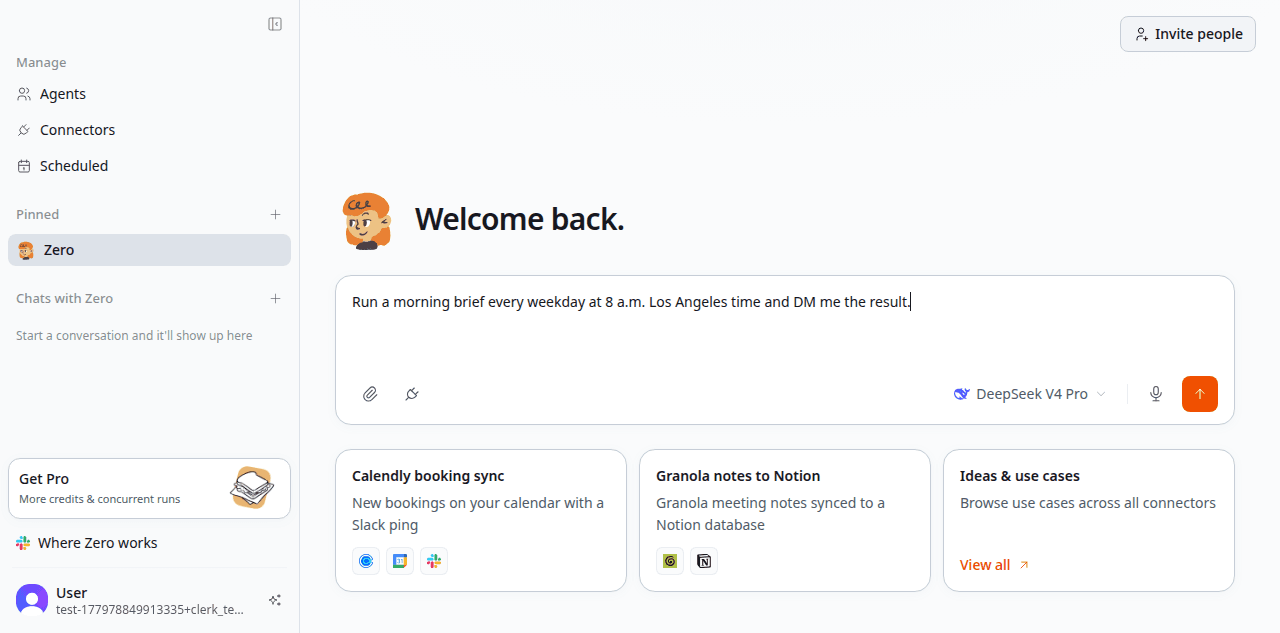
A partir de um chat que funciona. Corre a tarefa como um caso pontual primeiro. Quando produzir o que queres, diz:
"Corre isto todos os dias úteis às 8h, hora de Los Angeles, e envia-me o resultado por mensagem direta."
O Zero confirma a cadência, a ação e o destino. O chat atual torna-se o corpo do agendamento. Podes editá-lo ou pausá-lo mais tarde.
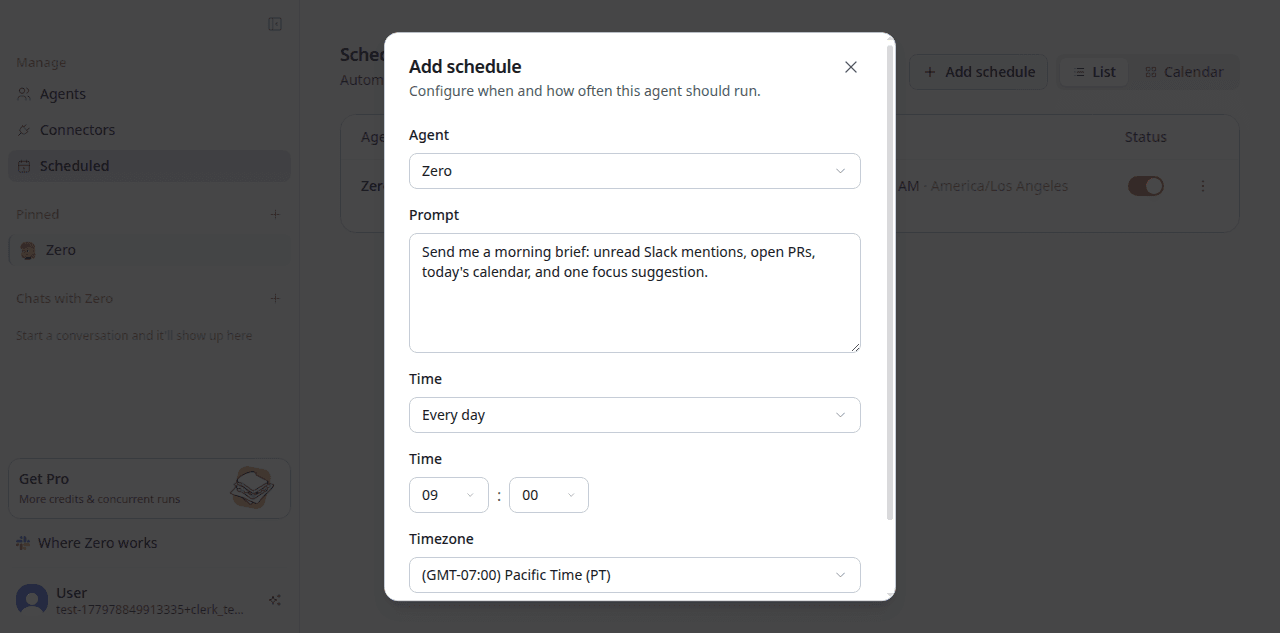
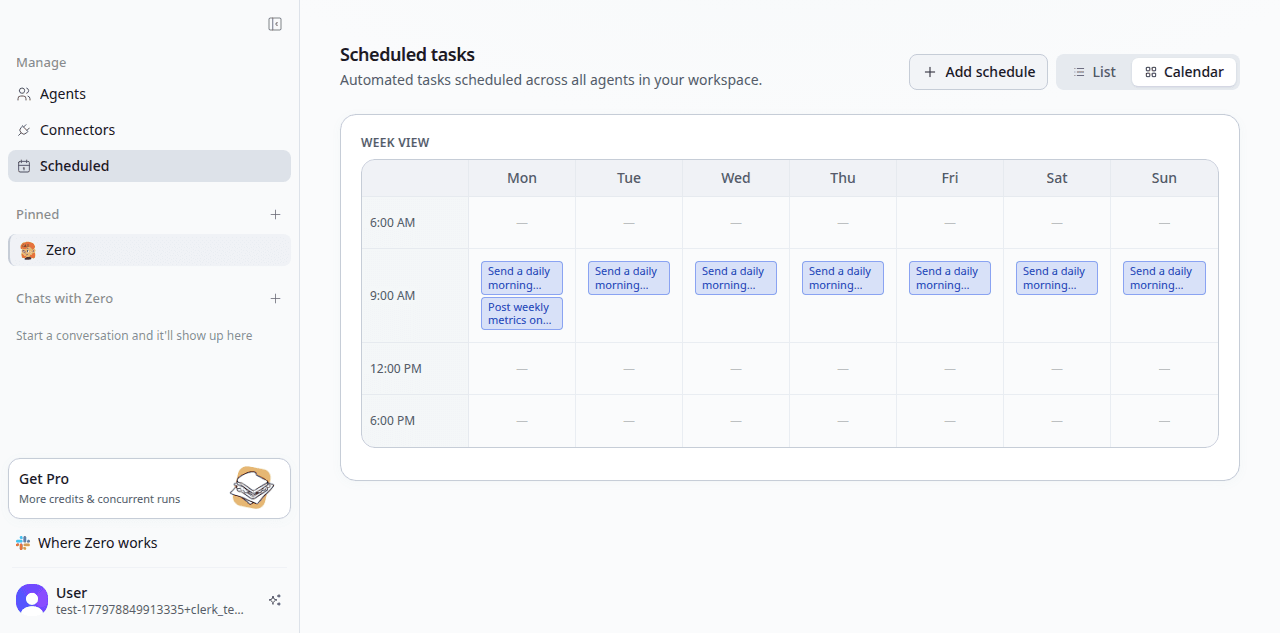
Explicitamente, do zero. Abre a página Schedules no teu espaço de trabalho e escreve o agendamento diretamente. Útil quando conheces a forma de antemão e não queres fazer um ensaio.
O que corre de cada vez
Cada agendamento dispara um chat novo. O chat volta a ler o contexto mais recente das tuas ferramentas, chama os conectores de que precisa e produz o resultado.
Isto importa por duas razões:
- Sem estado acumulado. A execução da segunda-feira passada não se infiltra na desta segunda-feira. O agendamento tem a mesma forma; os dados são novos.
- Cada execução é reproduzível. Abre o histórico do agendamento para ver exatamente o que a última execução fez, onde gastou créditos e o que produziu.
Se uma execução falhar — falha de rede, token expirado, entrada ambígua — o Zero regista a falha com o motivo e notifica-te em vez de a descartar silenciosamente.
Cron, português simples ou cadência humana
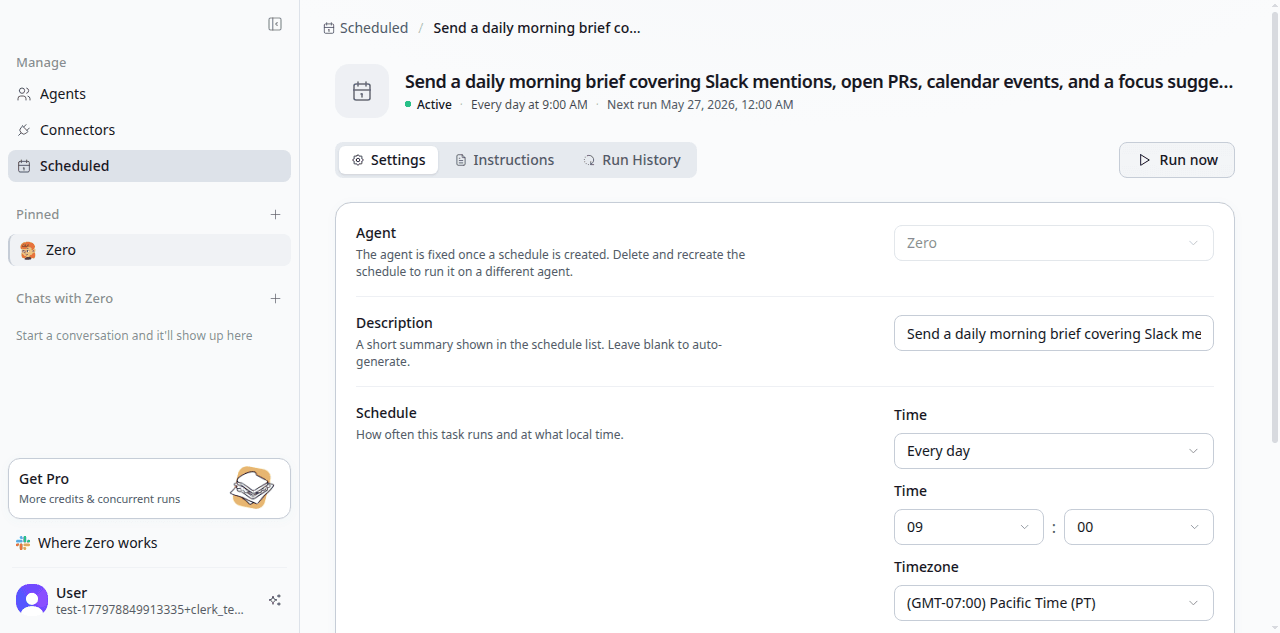
Podes especificar o momento de três formas:
- Português simples. "Todos os dias úteis às 8h, hora de Los Angeles" — o Zero interpreta isto. Fusos horários, dias úteis, "primeiro do mês", "de duas em duas sextas" — tudo funciona.
- Expressão cron. "0 8 * * 1-5" — para controlo preciso.
- Cadência humana. "Diariamente", "semanalmente", "mensalmente" com uma hora predefinida escolhida pelo Zero (normalmente 9h da hora local do espaço de trabalho).
O caminho do português simples é aquele a que a maioria das equipas recorre. O cron está lá quando precisas dele.
Destinos
Um agendamento precisa de saber para onde vai o resultado:
- Canal do Slack ou mensagem direta — o mais comum; o resultado chega ao canal como uma mensagem ou tópico
- Uma página ou base de dados do Notion — para coisas que devem ser arquivadas em vez de difundidas
- Um Google Doc ou Sheet — anexado ou substituído
- Um issue ou comentário de PR do GitHub — para fluxos de trabalho de engenharia
- Um ficheiro do espaço de trabalho — quando o artefacto é um vídeo, imagem ou recurso descarregável
Especifica o destino no prompt. "Publica em #engineering" ou "envia-me por mensagem direta" é mais claro do que "manda para algum lado".
Dicas que vêm de correr agendamentos em produção
- Observa as três primeiras execuções. Os agendamentos são fáceis de configurar; são ainda mais fáceis de refinar depois de veres o que o Zero realmente produz no teu ambiente.
- Mantém cada tarefa pequena. Agendamentos longos, de vários passos, são mais frágeis. Se um único agendamento tem de atualizar cinco sistemas, considera dividi-lo em dois.
- Fixa o destino. Os canais são renomeados e as pessoas saem. Menciona o destino pelo nome no corpo do agendamento; o Zero avisa se não o conseguir encontrar na próxima execução.
- Delimita no tempo as consultas de longa duração. Se o prompt pede "os últimos 30 dias", reafirma isso em cada execução para que a janela se mantenha atualizada.
- Pausa antes das férias. Especialmente para agendamentos que te enviam mensagens diretas — voltar a 14 mensagens de resumo não é útil. Pausa a partir da página Schedules; retoma quando voltares.
Custos
Cada execução consome créditos. A página Schedules mostra o custo médio em créditos por execução de cada agendamento, para que consigas identificar os caros. Um resumo matinal costuma ser barato (algumas centenas de créditos). Um pacote de conteúdo semanal com várias ferramentas pode ser um ou dois milhares. Consulta Créditos e faturamento para saber como isto se traduz em dólares.
O que se segue
- Consulta Competências para colocar um padrão frequentemente usado por trás de um nome.
- Consulta Chat para o que acontece durante cada execução.
- Consulta Exemplos de fluxos de trabalho para cinco combinações de agendamento + competência de ponta a ponta.