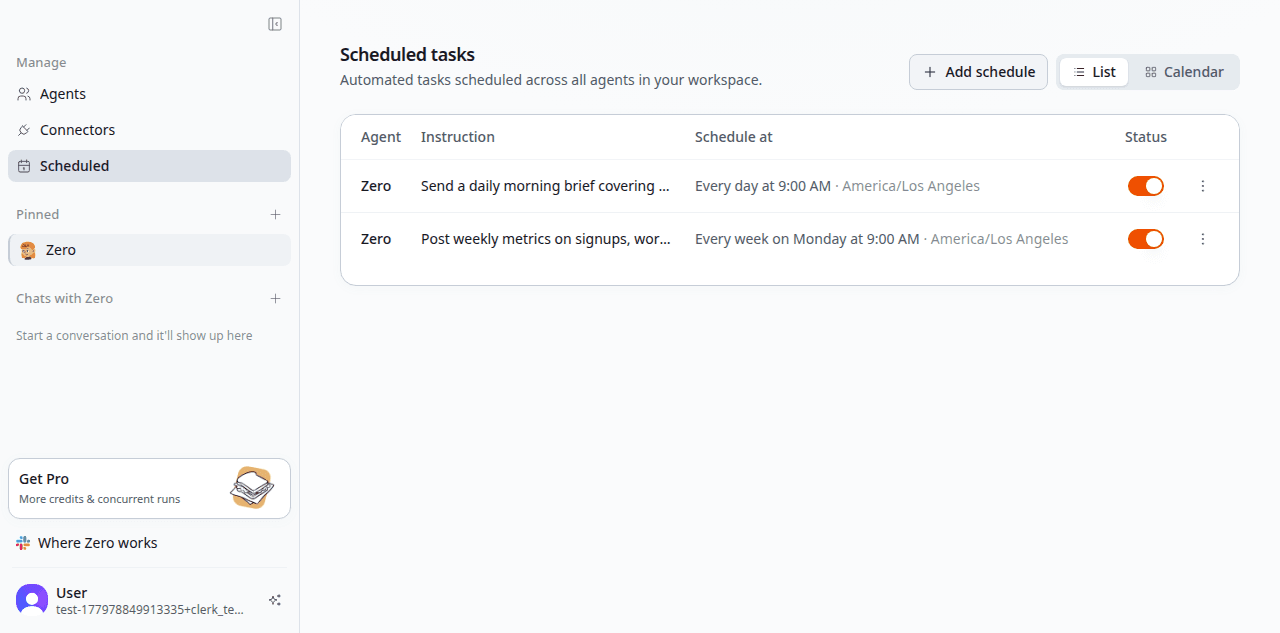
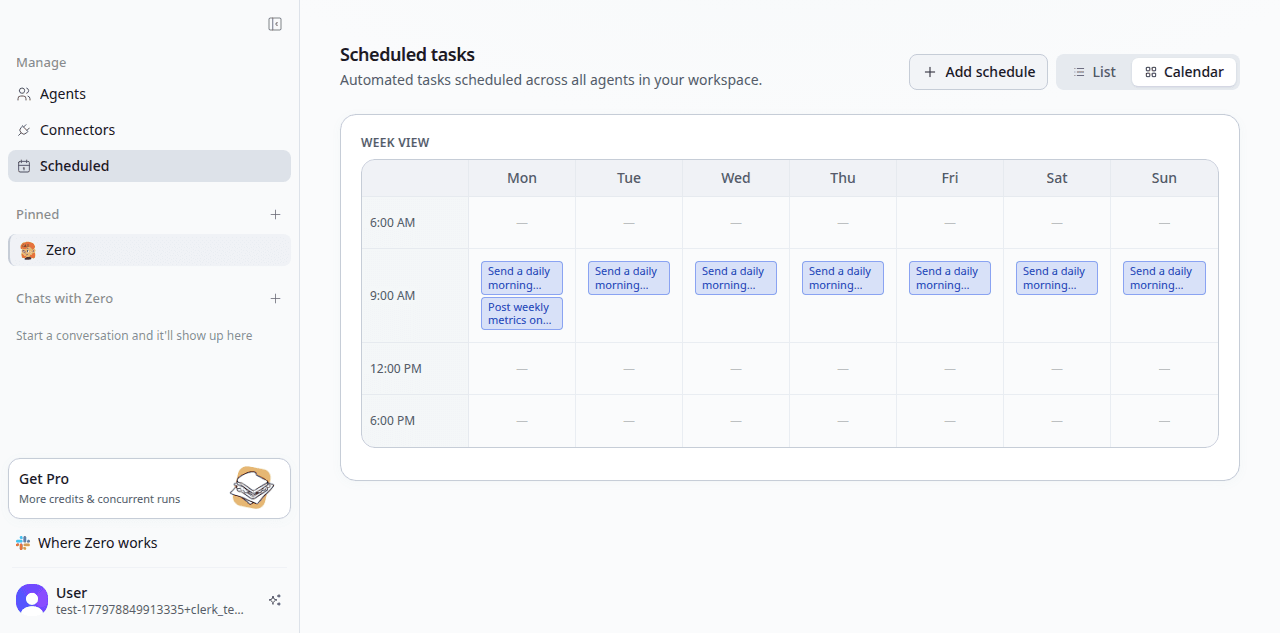
Una tarea programada ejecuta una tarea con cadencia recurrente — diaria, semanal, por horas o con cron personalizado — y publica el resultado donde tú quieras.
Los recordatorios de calendario te piden hacer trabajo. Las tareas programadas hacen el trabajo y luego te avisan de que está hecho.
Cuándo una tarea quiere ser programada
Casi cualquier "debería..." recurrente que tengas en la cabeza es candidato. El patrón es: el trabajo es valioso, es predecible y el coste de saltárselo es real pero fácil de ignorar.
Ejemplos reales de VM0:
- Brief matutino a las 8 a. m. cada día laborable — menciones de Slack no leídas, PRs abiertos, calendario, sugerencia de foco
- Resumen semanal de métricas cada lunes — números de la semana pasada vs. la anterior, publicado en
#metrics - Limpieza de bandeja de entrada cada tarde — archivar boletines, etiquetar por remitente, redactar respuestas urgentes
- Chequeo de salud de producción cada 30 minutos — consultar el panel, llamar al de guardia si alguna métrica está fuera de rango
- Drop de contenido de los viernes a las 2 p. m. — borrador de blog + posts de LinkedIn + tarjetas sociales empaquetados para revisión
- Preparación de fin de trimestre para el consejo el día 25 del tercer mes — sacar métricas, redactar narrativa, generar la presentación
Cualquier cosa que pondrías en un recordatorio de calendario recurrente es candidato.
Crear una tarea programada
Dos formas. Elige la que encaje.
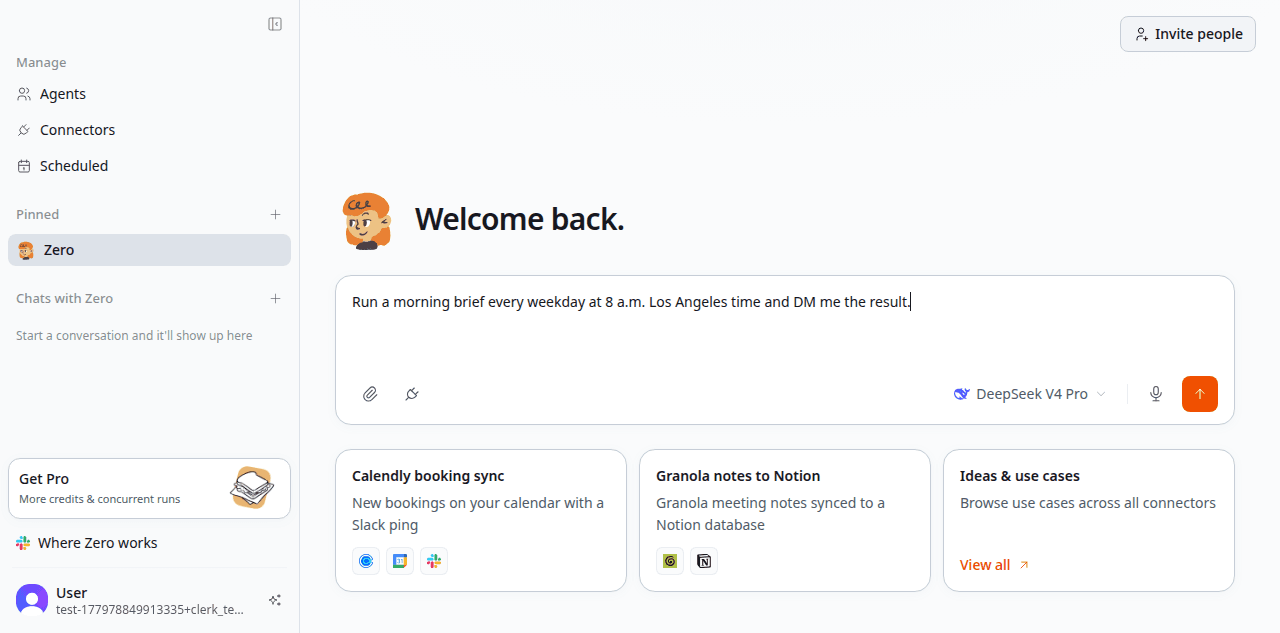
Desde un chat que funciona. Ejecuta la tarea como puntual primero. Cuando produzca lo que quieres, di:
"Ejecuta esto cada día laborable a las 8 a. m. hora de Los Ángeles y mándamelo por DM."
Zero confirma la cadencia, la acción y el destino. El chat actual se convierte en el cuerpo de la programación. Puedes editarla o pausarla más tarde.
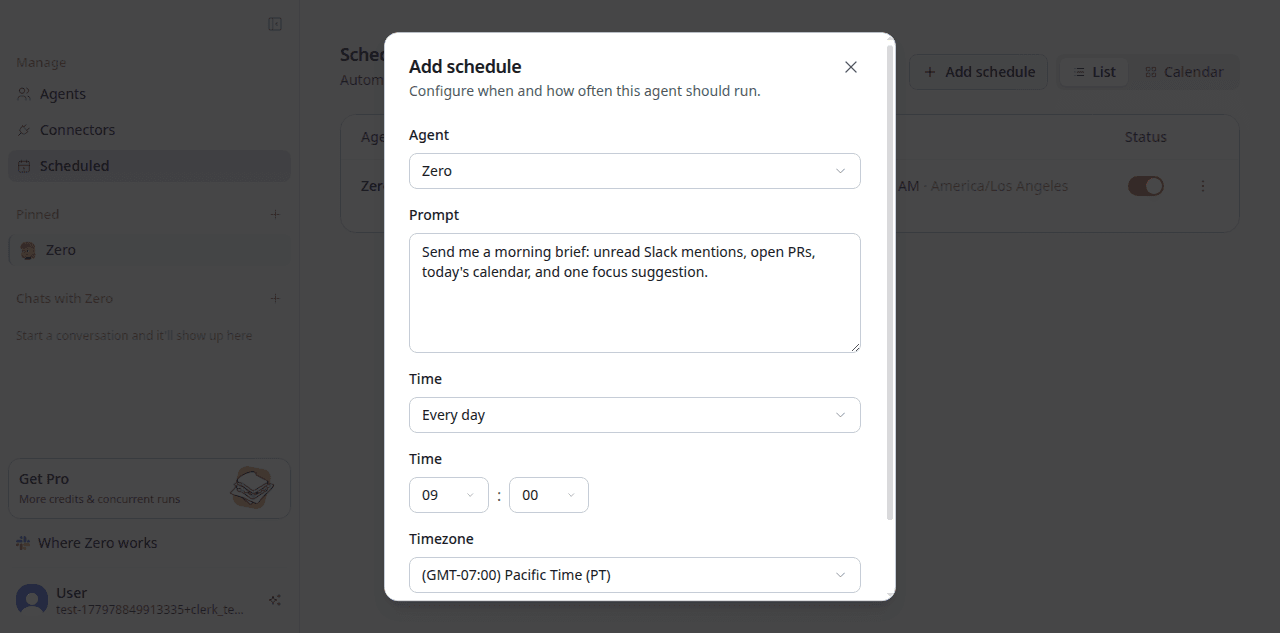
De forma explícita, desde cero. Abre la página de Tareas programadas en tu espacio de trabajo y escribe la programación directamente. Útil cuando ya conoces la forma de antemano y no quieres hacer una prueba.
Qué se ejecuta cada vez
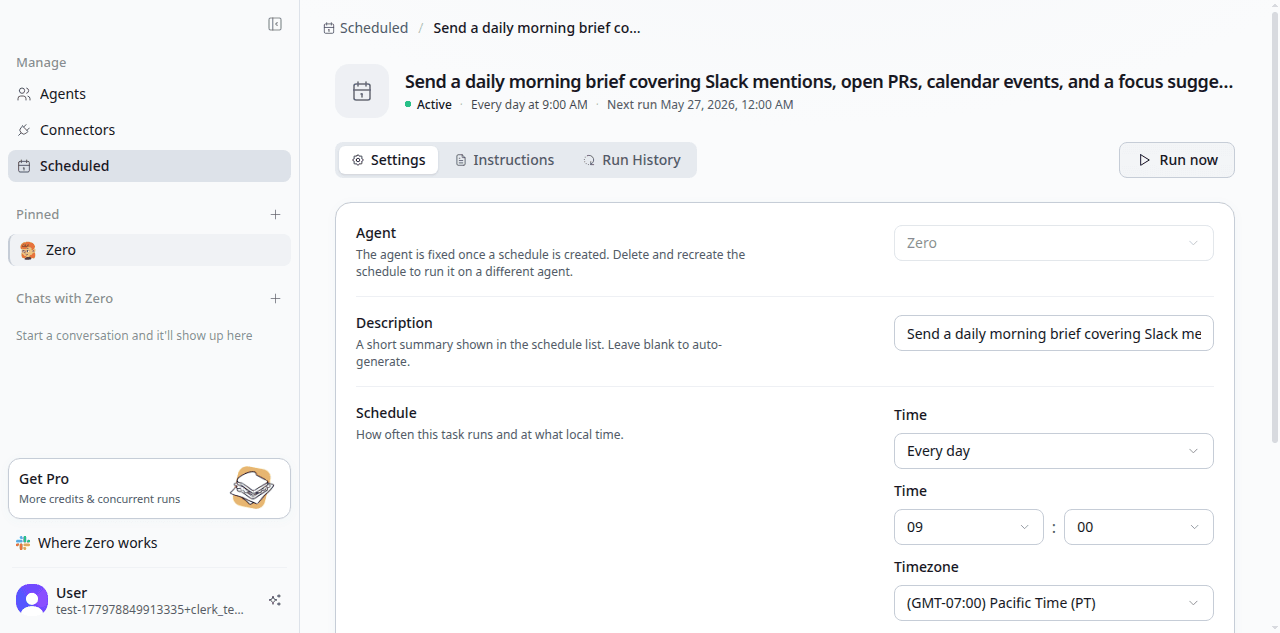
Cada programación lanza un chat nuevo. El chat vuelve a leer el contexto más reciente desde tus herramientas, llama a los conectores que necesita y produce el resultado.
Esto importa por dos razones:
- Sin estado acumulado. La ejecución del lunes pasado no se filtra a la del lunes actual. La programación tiene la misma forma; los datos están frescos.
- Cada ejecución es reproducible. Abre el historial de la programación para ver exactamente qué hizo la última ejecución, dónde gastó créditos y qué produjo.
Si una ejecución falla — caída de red, token caducado, entrada ambigua — Zero registra el fallo con el motivo y te notifica en lugar de descartarlo en silencio.
Cron, lenguaje natural o cadencia humana
Puedes especificar el tiempo de tres formas:
- Lenguaje natural. "Cada día laborable a las 8 a. m. hora de Los Ángeles" — Zero lo interpreta. Zonas horarias, días laborables, "el primero de mes", "cada dos viernes" funcionan.
- Expresión cron. "0 8 * * 1-5" — para control preciso.
- Cadencia humana. "Diaria," "semanal," "mensual" con una hora por defecto elegida por Zero (normalmente las 9 a. m. en hora local del espacio de trabajo).
La vía de lenguaje natural es la que la mayoría de los equipos usa. Cron está cuando lo necesitas.
Destinos
Una programación necesita saber dónde va el resultado:
- Canal de Slack o DM — el más común; el resultado cae en el canal como mensaje o hilo
- Una página o base de datos de Notion — para cosas que deben archivarse en lugar de difundirse
- Un Google Doc o Sheet — añadido o sobrescrito
- Una issue o comentario de PR en GitHub — para flujos de ingeniería
- Un archivo del espacio de trabajo — cuando el artefacto es un vídeo, una imagen o un asset descargable
Especifica el destino en el prompt. "Publica en #engineering" o "mándame un DM" es más claro que "mándalo a algún sitio."
Consejos de quien tiene programaciones en producción
- Vigila las primeras tres ejecuciones. Las programaciones son fáciles de configurar; son más fáciles de refinar cuando ves lo que Zero produce realmente en tu entorno.
- Mantén cada tarea pequeña. Las programaciones largas y multi-paso son más frágiles. Si una sola programación tiene que actualizar cinco sistemas, plantéate dividirla en dos.
- Fija el destino. Los canales se renombran y la gente se va. Menciona el destino por su nombre en el cuerpo de la programación; Zero avisará si no lo encuentra en la próxima ejecución.
- Acota las consultas de larga ejecución. Si el prompt pide "los últimos 30 días," repítelo en cada ejecución para que la ventana se mantenga fresca.
- Pausa antes de las vacaciones. Sobre todo para programaciones que te mandan DM — volver a 14 briefs por DM no es útil. Pausa desde la página de Tareas programadas; reanuda cuando vuelvas.
Costes
Cada ejecución consume créditos. La página de Tareas programadas muestra el coste medio en créditos por ejecución de cada programación, así puedes detectar las caras. Un brief matutino suele ser barato (unos pocos cientos de créditos). Un paquete semanal de contenido multi-herramienta puede ser uno o dos miles. Consulta Créditos y facturación para ver cómo se traduce en euros.
Qué sigue
- Consulta Habilidades para poner un patrón usado con frecuencia detrás de un nombre.
- Consulta Chat para ver qué pasa durante cada ejecución.
- Consulta Flujos de ejemplo para cinco combinaciones de programación + habilidad de principio a fin.